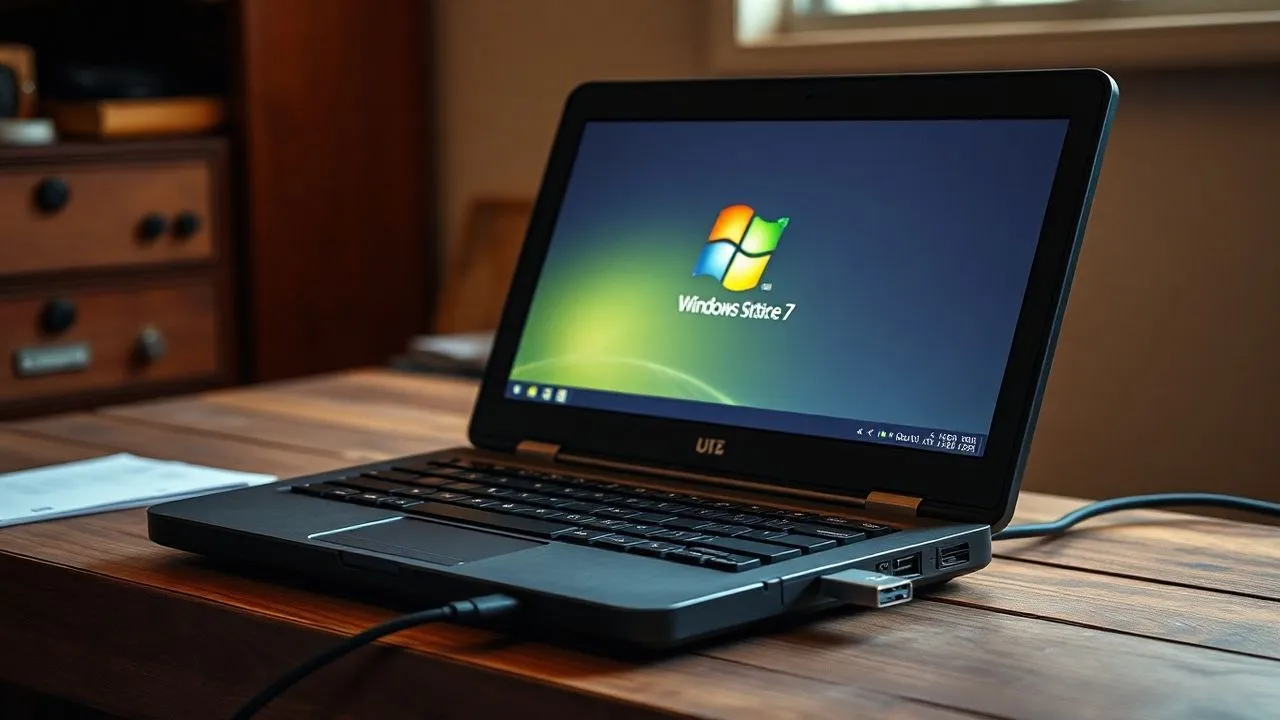
Dans le paysage technologique de 2026, la nécessité de comprendre comment installer Windows 7 à partir d'USB pourrait sembler, à première vue superficielle, une opération anachronique dédiée exclusivement à la nostalgie de l'informatique. Cependant, la réalité des laboratoires techniques et des passionnés de rétro-informatique raconte une histoire différente, faite de matériel ancien qui a besoin de systèmes d'exploitation spécifiques pour transformer des machines industrielles, des logiciels de diagnostic non mis à jour ou simplement pour tester l'efficacité des vieux composants dans un environnement contrôlé. Windows 7, malgré le soutien officiel de Microsoft depuis plus de six ans, reste un point de référence pour la stabilité et la légèreté, en particulier sur les machines avec des ressources matérielles limitées qui ne pourraient pas supporter la charge de travail imposée par les versions les plus modernes du système d'exploitation de Redmond. Le principal défi aujourd'hui n'est pas seulement l'installation elle-même, mais le dépassement des barrières physiques : les lecteurs de CD et DVD sont devenus des découvertes muséales et la plupart des carnets récupérés des greniers ont endommagé ou complètement absent les unités optiques. L'utilisation d'une clé USB devient alors la seule façon de voyager, transformant un petit lecteur flash en un puissant outil de récupération capable de ramener la vie à un PC que vous pensiez destiné à la décharge électronique. Dans ce guide, nous explorerons chaque étape avec précision chirurgicale.
Sécurité informatique et matériel requis en 2026
Utiliser Windows 7 dans un écosystème moderne
S'attaquer au processus sur la façon d'installer Windows 7 à partir d'USB en 2026 nécessite une conscience profonde des risques de cybersécurité. Depuis que Microsoft a interrompu la sortie des correctifs de sécurité en janvier 2020, le système d'exploitation est intrinsèquement vulnérable à un large éventail d'exploits qui ont été découverts ces dernières années. Installer Windows 7 aujourd'hui signifie exposer la machine aux menaces que les systèmes modernes comme Windows 11 gèrent nativement à travers le module TPM 2.0 et le Secure Boot. Il est essentiel que ce système d'exploitation soit utilisé exclusivement dans des environnements isolés, de préférence non connectés à Internet, ou protégé par des pare-feu matériels extrêmement restrictifs. Si votre objectif est de naviguer quotidiennement sur le Web ou de gérer des données sensibles telles que les comptes bancaires et l'identité numérique, Windows 7 n'est plus un choix rationnel. Cependant, si votre besoin est lié à la récupération de fichiers à partir d'anciennes bases de données ou à l'utilisation de périphériques particuliers qui n'ont pas de pilotes pour les systèmes 64 bits modernes, alors la procédure d'installation via port USB est la solution la plus rapide et la plus efficace à votre disposition, à condition de suivre scrupuleusement les précautions d'isolement du réseau.
Prescriptions minimales et compatibilité des composants
Avant d'aller de l'avant, il est essentiel de vérifier que l'ordinateur cible satisfait aux exigences minimales du système, qui, bien qu'elle semble aujourd'hui modeste, était la norme de référence il y a plus d'une décennie. Pour une installation en douceur, vous aurez besoin d'un processeur d'au moins 1 GHz, 32 bits (x86) ou 64 bits (x64). La RAM est un facteur critique : bien que le minimum indiqué soit 1 Go pour la version 32-bit et 2 Go pour la version 64-bit, en 2026, nous vous recommandons fortement d'avoir au moins 4 Go de RAM pour assurer une réactivité acceptable de l'interface Aero. L'espace disque requis est d'environ 16 Go pour le système de base, mais compte tenu des mises à jour cumulatives et des pilotes nécessaires, un disque dur ou mieux encore un SSD de 60 Go est le choix minimum recommandé. Enfin, la carte vidéo doit soutenir DirectX 9 avec les pilotes WDDM 1.0. Si vous avez un PC produit entre 2009 et 2015, vous entrerez presque certainement ces paramètres. Rappelez-vous également que les ports USB 3.0 ou 3.1 modernes peuvent nécessiter une intégration manuelle du pilote dans le support d'installation, puisque Windows 7 n'accepte que la norme USB 2.0.
- Processeur avec une fréquence minimale de 1 GHz (Single Core suffisant).
- Mémoire RAM d'au moins 2 Go pour une expérience utilisateur stable.
- Disque dur avec au moins 20 Go d'espace libre disponible.
- Carte vidéo avec support DirectX 9 et pilote WDDM 1.0 ou supérieur.
- Clé USB d'une capacité minimale de 8 Go pour maintenir l'image ISO.
Obtenez l'image ISO de Windows 7 légalement
Ressources officielles et archives historiques numériques
L'un des principaux obstacles pour comprendre comment installer Windows 7 depuis USB aujourd'hui réside dans la recherche de l'image officielle ISO. Microsoft a depuis longtemps supprimé les liens directs de ses serveurs publics, rendant impossible le téléchargement par les canaux standard que nous utilisions il y a dix ans. Dans ce scénario, la seule ressource fiable et sécurisée est Internet Archive (archive. org). Ce portail agit comme une bibliothèque numérique mondiale, préservant des logiciels qui autrement seraient perdus. Vous pouvez trouver différentes éditions de Windows 7 téléchargées par les utilisateurs, mais il est essentiel de prêter attention à la vérification de l'intégrité du fichier par le contrôle du hachage (SHA-1 ou MD5). Télécharger une ISO modifiée ou contenant des logiciels malveillants est un risque réel, donc assurez-vous toujours de prendre des photos qui correspondent aux versions originales de la version de la version de l'OEM. Rappelez-vous que posséder l'image ISO n'est pas équivalent à posséder une licence: vous aurez toujours besoin d'un code de clé de produit valide pour activer le système d'exploitation une fois que vous avez terminé l'installation, code qui est souvent encore coincé sous la forme d'une étiquette (COA) au dos des anciens ordinateurs portables ou des bureaux de cette époque.
Extraire l'image ISO du support physique
Si vous êtes parmi les chanceux qui conservent toujours le DVD d'installation d'origine Windows 7, la procédure devient beaucoup plus simple et plus sûre. Dans ce cas, vous n'avez pas besoin de compter sur des téléchargements externes d'origine douteuse, mais vous pouvez créer votre propre image ISO personnalisée à partir du support physique. Pour ce faire, vous aurez besoin d'un PC avec lecteur optique de travail et un logiciel de gravure et de gestion d'images comme ImgBurn ou CDBurnerXP. Le processus est d'insérer le disque, sélectionnez l'option "Créer l'image à partir du disque" et enregistrez le fichier résultant sur votre bureau au format .iso. Cette copie sera une réplique bit exacte du support original, assurant une compatibilité maximale et l'absence de modifications malveillantes. Une fois ce fichier obtenu, vous serez prêt à le transférer sur la clé USB en suivant les étapes techniques que nous allons illustrer dans les prochaines sections du guide. Cette méthode est particulièrement recommandée pour ceux qui ont des licences spécifiques liées à des versions professionnelles ou ultimes qui pourraient être difficiles à trouver en ligne en 2026 sans capture dans des versions contrefaites ou incomplètes.
- Insérez le DVD original Windows 7 dans le lecteur optique de l'ordinateur.
- Lancez un logiciel de création ISO tel qu'IMGBurn ou un utilitaire similaire.
- Sélectionnez le lecteur source et le dossier de destination pour le fichier .iso.
- Lancez le processus de lecture et attendez la confirmation de l'intégrité du fichier.
Créez une clé USB amorçable avec Rufus
Configuration des paramètres d'écriture
Rufus est sans aucun doute l'outil le plus fiable et le plus léger pour transformer un simple bâton en un support amorçable. Après avoir connecté le lecteur USB à l'ordinateur (s'assurer qu'il ne contient pas de données importantes, car il sera formaté complètement), démarrez l'application Rufus. Dans la section "Device", sélectionnez votre clé. Ensuite, cliquez sur « Sélectionner » pour télécharger l'image ISO de Windows 7 que vous avez téléchargée ou extraite précédemment. Une étape cruciale est la partition "Schema" : pour la plupart des PC datés, vous devrez définir "MBR" (Master Boot Record) et comme "Destination System" sélectionnez "BIOS (ou UEFI-CSM)" . Si l'ordinateur que vous voulez installer le système est plus récent et prend en charge l'UEFI, vous pouvez essayer l'option GPT, mais Windows 7 a une compatibilité limitée avec le démarrage de l'UEFI natif sans quelques ajustements techniques. Rufus configurera automatiquement le bon système de fichiers, généralement NTFS ou FAT32 en fonction de la taille des fichiers contenus dans l'image. Cette phase est cruciale pour le succès de toute l'opération, car un paramètre incorrect empêchera le BIOS de reconnaître la clé comme un lecteur de démarrage au moment de l'allumage du PC.
Gestion et intégration des pilotes USB 3.0
Un problème technique fréquent lorsque vous apprenez à installer Windows 7 à partir d'USB sur des machines un peu plus modernes (produit après 2014) est l'absence de pilotes pour les contrôleurs USB 3.0 dans l'image ISO originale. Si vous connectez la clé à un port bleu (USB 3.0), l'installation pourrait démarrer correctement, mais une fois que vous arrivez à l'écran de sélection de la langue, la souris et le clavier cesseront de fonctionner parce que le système ne reconnaît pas les portes. Pour surmonter cet inconvénient, il y a des outils tels que l'outil d'installation USB Windows Gigabyte ou des utilitaires similaires fournis par les fabricants de cartes mères, qui permettent d'injecter directement les pilotes nécessaires dans le support USB créé avec Rufus. Sinon, assurez-vous de toujours connecter le lecteur flash à un port USB 2.0 (généralement noir) pendant toute la procédure de configuration. Comprendre ces nuances matérielles est ce qui distingue un utilisateur expert d'un débutant, surtout à une époque comme 2026 où l'interopérabilité entre les anciennes et les nouvelles normes est de plus en plus complexe à gérer sans l'aide d'utilitaires tiers dédiés à la préservation des logiciels anciens.
"La création d'un support amorçable pour Windows 7 nécessite une précision méticuleuse dans le choix du système de partition MR, qui est essentiel pour la compatibilité avec les anciens systèmes BIOS qui caractérisent le matériel d'âge or de ce système d'exploitation."
Alternatives pour les utilisateurs de macOS: Balena Etcher
Utiliser Etcher sur les systèmes Apple modernes
Si votre ordinateur principal est un Mac, la procédure pour créer la clé USB subit des changements importants. Puisque Rufus n'est pas disponible pour macOS, l'outil recommandé est Balena Etcher. Cet utilitaire open-source est extrêmement intuitif et vous permet d'écrire des images ISO sur clé USB en quelques clics. Après le téléchargement et l'installation de l'application, vous aurez besoin d'accorder les permissions nécessaires dans les paramètres de macOS.Confidentialité et sécurité, car les systèmes Apple sont très restrictifs dans l'exécution de logiciels non certifiés qui nécessitent un accès direct aux disques physiques. Une fois que vous ouvrez Etcher, sélectionnez l'image ISO de Windows 7, choisissez le lecteur USB cible et cliquez sur "Flash!". Il est important de noter que Etcher effectue une écriture de "raw", ce qui signifie que la clé sera illisible pour le macOS Finder une fois l'opération terminée. Ne vous alarmez pas : c'est parfaitement normal, puisque le système de fichiers créé est spécifique pour le démarrage de Windows et non pour le stockage de données sur les systèmes Apple. La clé sera prête à être insérée dans le PC cible dès que le processus de vérification final sera terminé.
Dépannage du démarrage sur Mac
Un aspect souvent négligé par les utilisateurs de Mac concerne la compatibilité entre l'image ISO de Windows 7 et la façon dont Etcher gère l'enregistrement de démarrage. Dans certains cas, surtout avec les versions 64 bits de Windows 7, le PC cible peut ne pas reconnaître la clé créée sur Mac en raison de différences dans la gestion des démarrages. Si vous rencontrez ce problème, l'alternative est d'utiliser le terminal macOS via la commande 'dd', mais c'est une opération complexe réservée aux utilisateurs les plus avancés qui connaissent les risques d'écrasement accidentel du disque dur principal. Une autre méthode efficace en 2026 est d'utiliser une machine virtuelle avec Windows (également une version d'essai) dans le Mac, et à partir de là utiliser Rufus comme expliqué précédemment. Cela assure une compatibilité maximale du système MBR, qui est le vrai bouton cœur du processus sur la façon d'installer Windows 7 à partir d'USB sur les machines qui ont initialement monté ce système d'exploitation. La patience est la principale vertu à ce stade, car chaque configuration matérielle pourrait réagir légèrement différemment aux stimuli des supports créés dans des environnements multiplateformes.
- Télécharger Balena Etcher du site officiel pour la bonne version de macOS.
- Autoriser l'application dans les paramètres du système sous l'élément de sécurité.
- Sélectionnez soigneusement le fichier ISO et la clé pour éviter la perte de données.
- Ignorez les messages d'erreur de Finder concernant la illisibilité du disque après flash.
- Expliquez la clé en toute sécurité avant de la déconnecter physiquement de votre Mac.
Configuration et démarrage du BIOS
Accès aux paramètres de la carte mère
Une fois la clé préparée, la prochaine étape pour comprendre comment installer Windows 7 à partir d'USB est de configurer l'ordinateur cible pour lire le lecteur USB avant le disque dur interne. Éteignez le PC et activez-le à plusieurs reprises en appuyant sur le bouton dédié à l'accès au BIOS ou à l'UEFI. Il est généralement F2, F10, F12 ou Canc (Del), selon le fabricant de la carte mère (ASUS, HP, Dell, Lenovo ont des normes différentes). Dans le menu BIOS, naviguez avec les flèches du clavier vers la section "Démarrer l'ordre". Ici, vous devrez déplacer le port USB ou le nom de votre lecteur (par exemple, Kingston DataTraveler) en haut de la liste. Si votre machine est équipée de l'UEFI, assurez-vous que l'option « Secure Boot » est désactivée et que le mode « Legacy Support » ou « CSM » (Compatibilité Support Module) est activé. Sans ces étapes, le système cherchera en vain un certificat de signature numérique moderne que Windows 7 ne possède pas, bloquant le démarrage du support USB et vous empêchant de procéder à l'installation réelle du système d'exploitation désiré.
Le processus d'installation étape par étape
Après l'enregistrement des paramètres du BIOS et le redémarrage, le PC doit afficher le bouton "Premere" écrit pour démarrer à partir d'USB. Faites-le immédiatement. Vous verrez la barre de chargement blanche classique sur fond noir avec l'écriture -Windows charge des fichiers...-. Ensuite, l'interface graphique du programme d'installation s'ouvre. Sélectionnez la langue italienne, le format de l'heure et la mise en page du clavier, puis cliquez sur « Installa ». Acceptez les conditions de licence et, sur l'écran suivant, choisissez toujours l'option Personnalisée. Cela vous permettra de gérer les partitions du disque dur. Si votre objectif est une installation propre, supprimer toutes les partitions existantes sur le disque système (attention: ceci supprimera toutes les données!) jusqu'à ce que vous ne voyez que l'espace non localisé. Sélectionnez cet espace et cliquez sur le bouton Suivant. Windows 7 va commencer à copier des fichiers, les agrandir et installer les fonctionnalités de base. L'ordinateur redémarrera plusieurs fois : au cours de ces redémarrages, ne pressez aucun bouton et laissez le système continuer l'initialisation à partir du disque dur interne, complétant ainsi le processus de configuration final de l'utilisateur et du bureau.
- Accédez au BIOS/UEFI en appuyant sur la clé spécifique pour allumer le PC.
- Définissez la priorité de démarrage sur le lecteur USB et désactivez le démarrage sécurisé.
- Lancez l'installation et sélectionnez le mode « Personnalisé ».
- Formater les partitions existantes pour assurer la propreté totale du système.
- Attendez la fin de la copie des fichiers et la configuration de l'utilisateur.
Foire aux questions (FAQ)
Puis-je installer Windows 7 sur un PC moderne de 2026 ?
Bien que techniquement possible grâce aux procédures d'émulation ou à l'intégration forcée des pilotes, installer Windows 7 sur le matériel produit en 2026 n'est pas très recommandé et difficile. Les processeurs modernes et les chipsets actuels n'ont pas de pilotes compatibles pour Windows 7, ce qui entraîne des dysfonctionnements de composants critiques tels que les cartes vidéo intégrées, le Wi-Fi et les ports USB. Il est préférable d'utiliser une machine virtuelle si vous avez besoin d'exécuter le logiciel existant sur un PC moderne et puissant.
Pourquoi le PC ne reconnaît pas ma clé USB au démarrage ?
Ce problème est généralement lié à une configuration incorrecte dans le BIOS ou à une erreur lors de la création de la clé avec Rufus. Assurez-vous que le schéma de partition est défini à MBR pour les anciens PC et que la fonction Legacy Boot est active dans le BIOS. Aussi, essayez de changer de port USB, préférant USB 2.0 (noir) par rapport à USB 3.0 (bleu), car ce dernier nécessite souvent des pilotes non présents dans le noyau de base de Windows 7 pendant la phase de pré-installation.
Où puis-je trouver des pilotes après l'installation?
Puisque les sites officiels des fabricants suppriment les pilotes pour Windows 7, la meilleure ressource en 2026 est représentée par des portails tels que DriverPack Solution ou Snappy Driver Installer. Ces outils contiennent des bases de données hors ligne de pilotes anciens. Sinon, vous pouvez rechercher dans le catalogue Microsoft Update ou sur des sites spécialisés dans le matériel vintage. N'oubliez pas de télécharger les pilotes d'un autre PC connecté à Internet et de les transférer par clé USB sur la machine nouvellement configurée.
La clé produit Windows 10/11 fonctionne-t-elle sur Windows 7 ?
Non, les clés d'activation ne sont pas rétrocompatibles en ce sens. Une clé de produit Windows 10 ne peut pas être utilisée pour activer Windows 7. Au contraire, dans le passé, il était possible de passer libre de 7 à 10. Pour Windows 7, vous devez avoir un code spécifique pour la version installée (Home, Professional ou Ultimate). Si vous n'avez pas de code, le système fonctionnera en mode test pendant 30 jours, après quoi certaines fonctionnalités seront limitées et l'arrière-plan deviendra noir.
Avez-vous besoin d'installer un antivirus sur Windows 7 en 2026 ?
Oui, mais avec de grandes limitations. La plupart des antivirus modernes ont cessé de prendre en charge Windows 7. Si vous voulez connecter votre PC à un réseau local, vous devriez rechercher des versions de logiciels comme Avast ou AVG, ou compter sur des pare-feu matériels externes. Cependant, la meilleure protection reste le comportement de l'utilisateur : ne naviguez pas sur des sites inconnus et ne téléchargez pas de fichiers suspects, car les vulnérabilités au niveau du noyau ne peuvent pas être réparées par un simple antivirus.
Conclusion et avis final
En conclusion, apprendre à installer Windows 7 depuis USB en 2026 est une expertise technique précieuse pour tous ceux qui sont impliqués dans la maintenance matérielle ou la préservation du patrimoine numérique. En suivant attentivement les étapes décrites, de la création du support avec Rufus ou Etcher à la configuration oculée du BIOS, vous pouvez redonner vie à des machines historiques avec un système d'exploitation qui a marqué un âge pour l'efficacité et la conception. N'oubliez pas de prioriser la sécurité, de limiter l'exposition du système aux menaces externes et d'utiliser cette configuration principalement à des fins spécifiques ou professionnelles. Si ce guide vous a été utile, nous vous invitons à explorer les autres tutoriels sur notre site pour approfondir la gestion des pilotes et l'optimisation des systèmes d'exploitation existants. Bonne installation !


