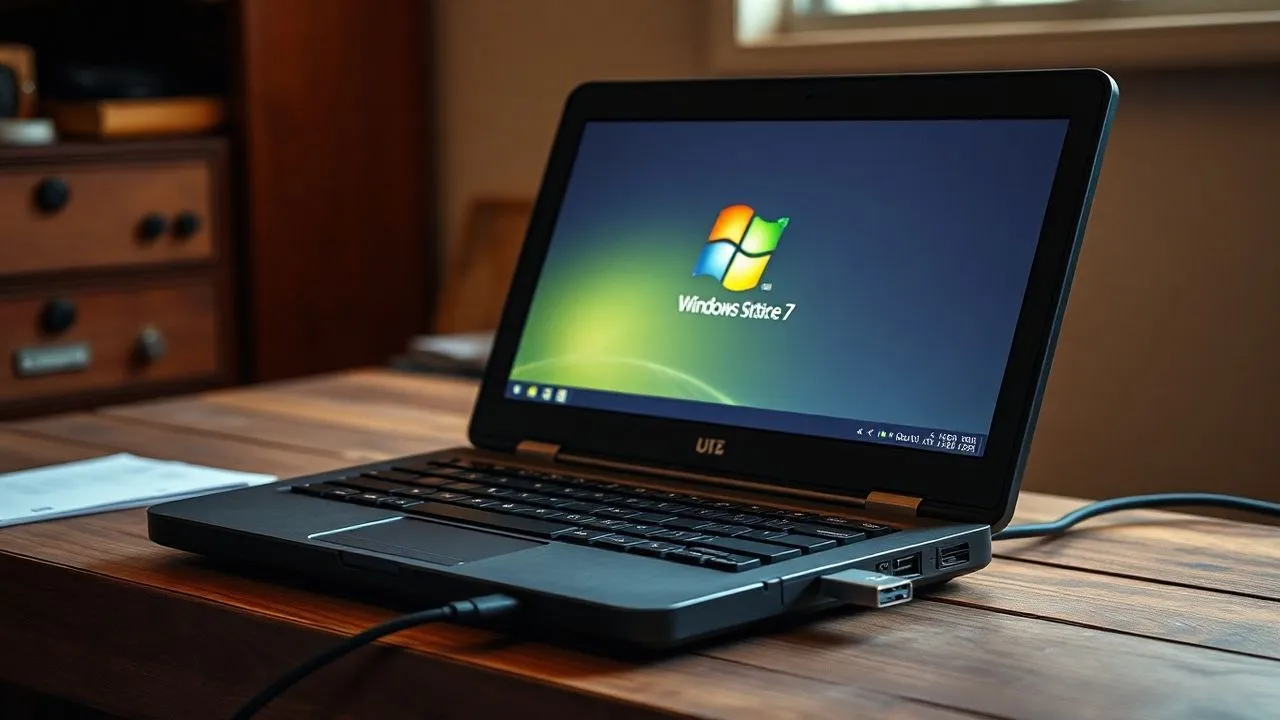
En el paisaje tecnológico de 2026, la necesidad de entender cómo instalar Windows 7 desde USB podría parecer, a primera vista superficial, una operación anacrónica dedicada exclusivamente a la nostalgia de la ciencia informática. Sin embargo, la realidad de laboratorios técnicos y entusiastas de retrocomputación cuenta una historia diferente, hecha de hardware legado que necesita sistemas operativos específicos para convertir la maquinaria industrial, software de diagnóstico no actualizado o simplemente para probar la eficiencia de componentes antiguos en un ambiente controlado. Windows 7, a pesar del apoyo oficial de Microsoft durante más de seis años, sigue siendo un referente para la estabilidad y ligereza, especialmente en máquinas con recursos de hardware limitados que no podrían soportar la carga de trabajo impuesta por las versiones más modernas del sistema operativo de Redmond. El principal desafío de hoy no es sólo la instalación misma, sino la superación de las barreras físicas: los reproductores de CD y DVD se han convertido en hallazgos de museos y la mayoría de los cuadernos recuperados de los attics ha dañado o completamente ausente unidades ópticas. Usando un palo USB entonces se convierte en la única manera de viajar, transformando una pequeña unidad flash en una poderosa herramienta de recuperación capaz de traer de vuelta la vida a un PC que creía destinado para el vertedero electrónico. En esta guía exploraremos cada paso con precisión quirúrgica.
Seguridad informática y requisitos de hardware en 2026
Utilice Windows 7 en un ecosistema moderno
El tratamiento del proceso sobre cómo instalar Windows 7 desde USB en 2026 requiere una conciencia profunda de los riesgos de ciberseguridad. Como Microsoft ha interrumpido la liberación de parches de seguridad en enero de 2020, el sistema operativo es intrínsecamente vulnerable a una amplia gama de exploits que se han descubierto en los últimos años. Instalar Windows 7 hoy significa exponer la máquina a amenazas que los sistemas modernos como Windows 11 manejan nativamente a través del módulo TPM 2.0 y el Secure Boot. Es esencial que este sistema operativo se utilice exclusivamente en entornos aislados, preferiblemente no conectados a Internet, o protegidos por cortafuegos de hardware extremadamente restrictivos. Si su objetivo es navegar diariamente por la web o gestionar datos sensibles como cuentas bancarias e identidad digital, Windows 7 ya no es una opción racional. Sin embargo, si su necesidad está vinculada a la recuperación de archivos de viejas bases de datos o utilizando periféricos particulares que no tienen controladores para sistemas modernos de 64 bits, el procedimiento de instalación a través de puerto USB representa la solución más rápida y eficiente a su disposición, siempre que siga cuidadosamente las precauciones de aislamiento de la red.
Requisitos mínimos y compatibilidad de componentes
Antes de proceder, es esencial verificar que el equipo objetivo cumpla con los requisitos mínimos del sistema, que aunque hoy parecen modestos, fueron el estándar de referencia hace más de un decenio. Para una instalación suave, necesitará un procesador de al menos 1 GHz, ya sea 32-bit (x86) o 64-bit (x64). RAM es un factor crítico: aunque el mínimo declarado es 1 GB para la versión de 32 bits y 2 GB para la versión de 64 bits, en 2026 recomendamos encarecidamente que tenga al menos 4 GB de RAM para asegurar una reactividad aceptable de la interfaz Aero. El espacio de disco necesario es de aproximadamente 16 GB para el sistema base, pero teniendo en cuenta las actualizaciones acumulativas y los controladores necesarios, un disco duro o mejor aún un SSD de 60 GB es la opción mínima recomendada. Por último, la tarjeta de vídeo debe soportar los controladores DirectX 9 con WDDM 1.0. Si tiene un PC producido entre 2009 y 2015, seguramente introducirá estos parámetros. También recuerde que los puertos USB 3.0 o 3.1 modernos pueden requerir la integración manual del controlador en el soporte de instalación, ya que Windows 7 solo admite nativamente estándar USB 2.0.
- Procesador con frecuencia mínima de 1 GHz (Single Core suficiente).
- Memoria RAM de al menos 2 GB para una experiencia de usuario estable.
- Disco duro con al menos 20 GB de espacio libre disponible.
- Tarjeta de vídeo con soporte DirectX 9 y controlador WDDM 1.0 o superior.
- Pegamento USB con capacidad mínima de 8 GB para mantener la imagen ISO.
Obtener la imagen ISO de Windows 7 legalmente
Recursos oficiales y archivos digitales históricos
Uno de los principales obstáculos para entender cómo instalar Windows 7 desde USB hoy reside en encontrar la imagen oficial ISO. Microsoft ha eliminado durante mucho tiempo los enlaces directos de sus servidores públicos, lo que hace imposible descargar a través de los canales estándar que utilizamos hace diez años. En este escenario, el único recurso confiable y seguro es el Archivo de Internet (archive. org). Este portal actúa como una biblioteca digital global, manteniendo el software que de otro modo se perdería. Usted puede encontrar diferentes ediciones de Windows 7 subidas por los usuarios, pero es esencial prestar atención a la verificación de la integridad del archivo a través del control del hash (SHA-1 o MD5). Descargar una ISO modificada o contener malware es un riesgo real, así que siempre asegúrate de tomar fotos que coincidan con las versiones originales “Retail” o “OEM”. Recuerde que poseer la imagen ISO no es equivalente a poseer una licencia: todavía necesitará un código válido de Clave de Producto para activar el sistema operativo una vez que complete la instalación, código que a menudo todavía está atrapado en la forma de una etiqueta (COA) en la parte posterior de los ordenadores portátiles antiguos o escritorios de ese tiempo.
Extraer la imagen ISO del soporte físico
Si usted está entre los afortunados que todavía conservan el DVD original de instalación de Windows 7, el procedimiento se vuelve mucho más simple y más seguro. En este caso, usted no necesita confiar en las descargas externas de origen dudoso, pero puede crear su propia imagen ISO personalizada a partir de soporte físico. Para ello, necesitará un PC con lector óptico de trabajo y un software quema y gestiona imágenes como ImgBurn o CDBurnerXP. El proceso es insertar el disco, seleccionar la opción “Crear imagen del disco” y guardar el archivo resultante en su escritorio en formato .iso. Esta copia será una réplica exacta del soporte original, garantizando la máxima compatibilidad y ausencia de alteraciones maliciosas. Una vez que consiga este archivo, estará listo para transferirlo al stick USB siguiendo los pasos técnicos que ilustraremos en las próximas secciones de la guía. Este método es especialmente recomendable para aquellos que tienen licencias específicas relacionadas con las versiones Professional o Ultimate que podrían ser difíciles de encontrar en línea en 2026 sin capturar en versiones falsificadas o incompletas.
- Inserte el DVD original de Windows 7 en el lector óptico del ordenador.
- Inicie software de creación ISO como ImgBurn o utilidad similar.
- Seleccione la unidad fuente y la carpeta de destino para el archivo .iso.
- Inicie el proceso de lectura y espere la confirmación de integridad del archivo.
Crear un stick USB arrancable con Rufus
Configuración de parámetros de escritura
Rufus es sin duda la herramienta más fiable y ligera para convertir una clave simple en un soporte de arranque. Después de conectar la unidad USB al ordenador (asegúrese de que no contiene datos importantes, ya que se formateará completamente), inicie la aplicación Rufus. En la sección “Dispositivo” seleccione su clave. A continuación, haga clic en "Select" para subir la imagen ISO de Windows 7 que ha descargado o extraído previamente. Un paso crucial es la “partición de esquema”: para la mayoría de los PCs fechados, tendrá que establecer “MBR” (Master Boot Record) y como “Sistema de destino” seleccione “BIOS (o UEFI-CSM)”. Si el equipo que desea instalar el sistema es más reciente y soporta UEFI, puede probar la opción GPT, pero Windows 7 tiene una compatibilidad limitada con la bota UCI nativa sin algunos ajustes técnicos. Rufus configurará automáticamente el sistema de archivos correcto, generalmente NTFS o FAT32 dependiendo del tamaño de los archivos contenidos en la imagen. Esta fase es crucial para el éxito de toda la operación, ya que un parámetro incorrecto evitará que el BIOS reconozca la clave como unidad de arranque en el momento del encendido del PC.
Gestión e integración del controlador USB 3.0
Un problema técnico frecuente cuando aprendes a instalar Windows 7 desde USB en máquinas ligeramente más modernas (producidas después de 2014) es la ausencia de controladores USB 3.0 dentro de la imagen ISO original. Si conecta la llave a un puerto azul (USB 3.0), la instalación podría comenzar correctamente, pero una vez que llegue a la pantalla de selección de idiomas, el ratón y el teclado dejarán de funcionar porque el sistema no reconoce las puertas. Para superar esta inconveniencia, existen herramientas como “Gigabyte Windows USB Instalación Tool” o utilidades similares proporcionadas por los fabricantes de placas madre, que permiten “inyectar” los controladores necesarios directamente en el soporte USB creado con Rufus. Alternativamente, asegúrate de conectar siempre la unidad flash a un puerto USB 2.0 (normalmente negro) durante todo el procedimiento de configuración. Comprender estos matices de hardware es lo que distingue a un usuario experto de un principiante, especialmente en una era como 2026, donde la interoperabilidad entre estándares antiguos y nuevos es cada vez más compleja para manejar sin la ayuda de utilidades de terceros dedicados a la preservación del software legado.
"La creación de un soporte de arranque para Windows 7 requiere precisión meticulosa en la elección del esquema de partición MR, que es esencial para la compatibilidad con los sistemas BIOS heredados que caracterizan el hardware de edad de oro de este sistema operativo."
Alternativas para usuarios de macOS: Balena Etcher
Use Etcher en los sistemas modernos de Apple
Si su computadora principal es un Mac, el procedimiento para crear la memoria USB experimenta algunos cambios significativos. Como Rufus no está disponible para macOS, la herramienta recomendada es Balena Etcher. Esta utilidad de código abierto es extremadamente intuitiva y le permite escribir imágenes ISO en la unidad USB con muy pocos clics. Después de descargar e instalar la aplicación, tendrá que conceder los permisos necesarios en los ajustes de “Privacidad y Seguridad” de macOS, ya que los sistemas de Apple son muy restrictivos en el funcionamiento de software no certificado que requiere acceso directo a discos físicos. Una vez que abra Etcher, seleccione la imagen ISO de Windows 7, elija la unidad USB objetivo y haga clic en “Flash!”. Es importante notar que Etcher realiza una escritura "raw", lo que significa que la clave será inalcanzable para el buscador de macOS una vez que la operación esté completada. No te alarmes: esto es perfectamente normal, ya que el sistema de archivos creado es específico para el arranque de Windows y no para el almacenamiento de datos en los sistemas de Apple. La clave estará lista para ser insertada en el PC objetivo tan pronto como se complete con éxito el proceso de verificación final.
Bota de solución de problemas en Mac
Un aspecto a menudo descuidado por los usuarios de Mac se refiere a la compatibilidad entre la imagen ISO de Windows 7 y cómo Etcher maneja el registro de arranque. En algunos casos, especialmente con versiones de Windows 7 de 64 bits, el PC objetivo puede no reconocer la clave creada en Mac debido a diferencias en la gestión de arranque. Si usted encuentra este problema, la alternativa es utilizar el terminal macOS a través del comando 'dd', pero esta es una operación compleja reservada a los usuarios más avanzados que conocen los riesgos de sobreescritura accidental del disco duro principal. Otro método eficaz en 2026 es utilizar una máquina virtual con Windows (también una versión de prueba) dentro del Mac, y desde allí utilizar Rufus como se explicó anteriormente. Esto garantiza la máxima compatibilidad del esquema MBR, que es el botón verdadero del corazón del proceso sobre cómo instalar Windows 7 desde USB en máquinas que originalmente instalaron este sistema operativo. La paciencia es la principal virtud en esta etapa, ya que cada configuración de hardware podría reaccionar ligeramente diferente a los estímulos de los soportes creados en entornos multiplataforma.
- Descargar Balena Etcher del sitio web oficial para la versión correcta macOS.
- Autorizar la aplicación en la configuración del sistema bajo el elemento de seguridad.
- Seleccione cuidadosamente el archivo ISO y la clave para evitar la pérdida de datos.
- Ignorar los mensajes de error de Finder respecto a la imprevisibilidad del disco después del flash.
- Desenmascarar la llave antes de desconectarla físicamente de su Mac.
Inicio de configuración y configuración de BIOS
Accede a la configuración de la placa base
Una vez que la clave está preparada, el siguiente paso para entender cómo instalar Windows 7 desde USB es configurar el ordenador objetivo para leer la unidad USB antes del disco duro interno. Apaga el PC y enciende repetidamente presionando el botón dedicado a acceder al BIOS o a la UEFI. Generalmente es la clave F2, F10, F12 o Canc (Del), dependiendo del fabricante de placas madre (ASUS, HP, Dell, Lenovo tienen diferentes estándares). Dentro del menú BIOS, navega con flechas de teclado a la sección “Boot” o “Start Order”. Aquí, tendrá que mover el puerto USB o el nombre de su unidad (por ejemplo, “Kingston DataTraveler”) a la parte superior de la lista. Si su máquina está equipada con UEFI, asegúrate de que la opción “Secure Boot” esté deshabilitada y que el modo “Legacy Support” o “CSM” ( Módulo de Soporte de Compatibilidad) esté habilitado. Sin estos pasos, el sistema buscará en vano un moderno certificado de firma digital que Windows 7 no posee, bloqueando la bota del soporte USB y impidiéndole proceder con la instalación real del sistema operativo deseado.
El proceso de instalación paso a paso
Después de guardar la configuración de BIOS y reiniciar, el PC debe mostrar el escrito “Preparar un botón para comenzar desde USB”. Hazlo inmediatamente. Verás la clásica barra de carga blanca en fondo negro con el escrito “Windows está cargando archivos...”. A continuación, se abrirá la interfaz gráfica del programa de instalación. Seleccione el idioma italiano, el formato de tiempo y el diseño del teclado, luego haga clic en “Installa”. Aceptar las condiciones de licencia y, en la siguiente pantalla, elegir siempre la opción “Personalizada”. Esto le permitirá gestionar las particiones del disco duro. Si su objetivo es una instalación limpia, elimine todas las particiones existentes en el disco del sistema (cuidado: ¡esto eliminará todos los datos!) hasta que vea sólo “Unlocated Space”. Seleccione este espacio y haga clic en “Siguiente”. Windows 7 comenzará a copiar archivos, ampliarlos e instalar las características básicas. El equipo reiniciará un par de veces: durante estos reinicios, no presione ningún botón y permita que el sistema continúe la inicialización desde el disco duro interno, completando así el proceso de configuración final del usuario y el escritorio.
- Acceda al BIOS/UEFI pulsando la clave específica para encender el PC.
- Establecer la prioridad de arranque en la unidad USB y deshabilitar la bota segura.
- Inicie la instalación y seleccione el modo 'Personalizado'.
- Formato de particiones existentes para asegurar la limpieza total del sistema.
- Espere a completar los archivos de copia y configuración del usuario.
Preguntas frecuentes (FAQ)
¿Puedo instalar Windows 7 en un PC moderno de 2026?
Aunque es técnicamente posible a través de procedimientos de emulación o la integración del controlador forzado, instalar Windows 7 en hardware producido en 2026 no es extremadamente recomendable y difícil. Los procesadores modernos y los chipsets actuales no tienen controladores compatibles para Windows 7, lo que conduce a fallos de componentes críticos como tarjetas de vídeo integradas, Wi-Fi y puertos USB. Es preferible utilizar una máquina virtual si necesita ejecutar software legado en un PC moderno y potente.
¿Por qué el PC no reconoce mi memoria USB en la bota?
Este problema generalmente está relacionado con una configuración incorrecta en el BIOS o un error al crear la clave con Rufus. Asegúrese de que el esquema de partición se establece en MBR para PCs antiguos y que la función Legacy Boot está activa en el BIOS. Además, trate de cambiar el puerto USB, prefiriendo USB 2.0 (negro) en comparación con USB 3.0 (azul), ya que estos últimos a menudo requieren controladores no presentes en el núcleo básico de Windows 7 durante la fase de preinstalación.
¿Dónde puedo encontrar conductores después de la instalación?
Dado que los sitios oficiales de fabricantes están eliminando controladores para Windows 7, el mejor recurso en 2026 está representado por portales como DriverPack Solution o Snappy Driver Installer. Estas herramientas contienen bases de datos sin conexión de controladores heredados. Alternativamente, puede buscar en el catálogo Microsoft Update o en sitios especializados en hardware vintage. Recuerde descargar los controladores de otro PC conectado a Internet y transferirlos a través de memoria USB en la máquina recién configurada.
¿Funciona Windows 10/11 Product Key en Windows 7?
No, las teclas de activación no son retrocompatibles en este sentido. Una llave de producto de Windows 10 no se puede utilizar para activar Windows 7. Por el contrario, en el pasado era posible pasar de 7 a 10. Para Windows 7, debe tener un código específico para la versión instalada (Home, Professional o Ultimate). Si usted no tiene un código, el sistema trabajará en modo de prueba durante 30 días, después de lo cual algunas características serán limitadas y el fondo se convertirá en negro.
¿Necesita instalar un antivirus en Windows 7 en 2026?
Sí, pero con grandes limitaciones. El antivirus más moderno dejó de apoyar a Windows 7. Si desea conectar su PC a una red local, debe buscar versiones “Legacy” de software como Avast o AVG, o confiar en firewalls de hardware externo. Sin embargo, la mejor protección sigue siendo el comportamiento del usuario: no navegar sitios desconocidos y no descargar archivos sospechosos, ya que las vulnerabilidades a nivel del núcleo no pueden ser reparadas por un simple antivirus.
Conclusión y asesoramiento final
En conclusión, aprender a instalar Windows 7 desde USB en 2026 es una valiosa experiencia técnica para cualquiera que esté involucrado en el mantenimiento de hardware o preservación del patrimonio digital. Al seguir cuidadosamente los pasos descritos, desde la creación del soporte con Rufus o Etcher a la configuración oculada del BIOS, puede restaurar la vida a las máquinas históricas con un sistema operativo que marcó una edad para la eficiencia y el diseño. Recuerde siempre priorizar la seguridad, limitar la exposición del sistema a amenazas externas y utilizar esta configuración principalmente para fines específicos o profesionales. Si esta guía ha sido útil para usted, le invitamos a explorar los otros tutoriales en nuestro sitio para profundizar la gestión del controlador y la optimización de los sistemas operativos heredados. ¡Buena instalación!


