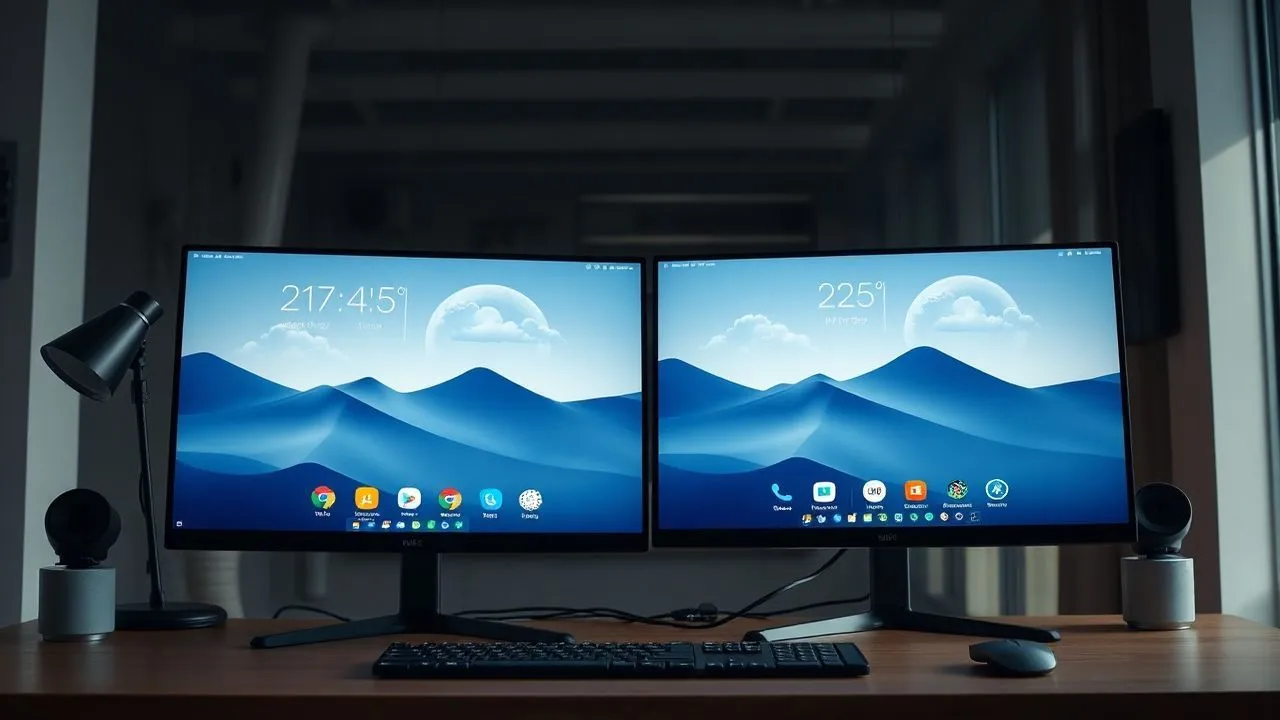
In un mondo sempre più dinamico e interconnesso, avere accesso immediato alle informazioni climatiche è diventata una necessità quotidiana per milioni di utenti. Sapere se pioverà tra un’ora o se il sole splenderà nel pomeriggio può fare la differenza nella pianificazione di un impegno di lavoro, di un viaggio o di una semplice passeggiata. Tuttavia, la procedura standard di aprire il browser, digitare l’indirizzo di un portale meteorologico e cercare la propria città risulta spesso lenta e macchinosa. Per ovviare a questo problema, i moderni sistemi operativi hanno integrato soluzioni eleganti e funzionali. Imparare come mettere il meteo sul desktop rappresenta il modo più rapido ed efficace per trasformare il proprio computer o dispositivo mobile in una vera stazione meteorologica sempre attiva. Che tu sia un utente Windows alla ricerca di precisione, un appassionato di estetica macOS o un utente mobile che desidera widget reattivi su Android e iOS, questa guida aggiornata ad aprile 2026 ti fornirà tutti gli strumenti necessari. Esploreremo soluzioni native, applicazioni di terze parti e trucchi avanzati per personalizzare la tua scrivania digitale, garantendoti di non essere mai più colto alla sprovvista da un temporale improvviso o da un’ondata di calore imprevista, tutto con un semplice sguardo allo schermo.
Soluzioni native per visualizzare il meteo su Windows 11
Utilizzo dei Widget integrati nel sistema operativo
Con l’evoluzione di Windows 11 e i successivi aggiornamenti rilasciati fino al 2026, Microsoft ha profondamente rinnovato il concetto di widget. Per chi desidera capire come mettere il meteo sul desktop di Windows, la prima strada da percorrere è sicuramente quella dei widget di sistema. Premendo la combinazione di tasti Windows + W o cliccando sull’icona dedicata nella barra delle applicazioni, si accede a un pannello laterale estremamente fluido. Qui, il widget meteo occupa spesso una posizione di rilievo, fornendo dati in tempo reale estratti direttamente dal servizio Microsoft Weather. La precisione di queste informazioni è garantita da algoritmi avanzati che incrociano dati provenienti da diverse stazioni meteorologiche locali. Se il widget non dovesse apparire immediatamente, è sufficiente cliccare sul pulsante “+” (Aggiungi widget) e selezionare “Meteo” dalla lista delle applicazioni disponibili. È possibile personalizzare la dimensione del riquadro, scegliendo tra un formato piccolo per un ingombro minimo o un formato grande che include previsioni orarie e dettagli sui venti e l’umidità.
Oltre alla visualizzazione nel pannello laterale, Windows 11 permette ora una maggiore interazione con queste schede informative. Anche se il widget non rimane tecnicamente “ancorato” sopra le icone del desktop come avveniva con i vecchi gadget di Windows 7, la sua accessibilità è stata migliorata drasticamente. Molti utenti apprezzano la possibilità di trascinare le informazioni principali direttamente nella visualizzazione espansa. Inoltre, cliccando sul widget, si apre l’applicazione Meteo completa, che offre mappe satellitari in alta definizione e grafici storici. Per ottimizzare l’esperienza, è fondamentale assicurarsi che i servizi di localizzazione siano attivi nelle impostazioni di privacy del PC. In questo modo, il sistema potrà aggiornare automaticamente le previsioni in base ai tuoi spostamenti, una funzione particolarmente utile se utilizzi un notebook o un tablet Surface durante i tuoi viaggi di lavoro o di piacere nel corso di questo 2026.
Configurazione della Taskbar e delle Notizie
Un altro metodo efficace per avere le previsioni sempre sott’occhio senza dover aprire alcuna finestra riguarda l’integrazione nella barra delle applicazioni. Questa funzione, nota come “Notizie e Interessi”, mostra una piccola icona meteorologica accanto all’orologio di sistema o sul lato sinistro della taskbar. Con un rapido sguardo, potrai vedere la temperatura attuale e un’icona che rappresenta lo stato del cielo (soleggiato, nuvoloso, pioggia). Questa implementazione è ideale per chi lavora costantemente con molte finestre aperte e non vuole interrompere il proprio flusso lavorativo per consultare le previsioni. Passando semplicemente il mouse sopra l’icona, comparirà un popup informativo con i dettagli salienti della giornata. Puoi personalizzare questa sezione facendo clic destro sulla barra delle applicazioni, selezionando “Impostazioni della barra delle applicazioni” e agendo sull’interruttore relativo ai Widget, decidendo se mostrare solo l’icona o anche il testo descrittivo delle condizioni atmosferiche.
La personalizzazione di questa funzionalità permette di filtrare i contenuti in base ai propri interessi specifici. Sebbene il meteo sia la funzione principale, il sistema aggrega anche notizie locali e informazioni sul traffico. Per chi cerca una scrivania digitale pulita, è possibile configurare il widget in modo che si attivi solo al clic, evitando distrazioni visive durante le ore di alta concentrazione. Nel 2026, l’intelligenza artificiale integrata in Windows suggerisce persino quando consultare il meteo, ad esempio notificando proattivamente allerte meteo severe emesse dalla protezione civile o dai centri meteorologici nazionali. Questo livello di integrazione rende il sistema Windows uno dei più completi per quanto riguarda la gestione delle informazioni ambientali in tempo reale, garantendo sicurezza e precisione informativa in ogni momento della giornata lavorativa o del tempo libero.
Software di terze parti per personalizzare Windows
Utilizzo di 8GadgetPack per uno stile classico
Per molti utenti nostalgici dell’interfaccia di Windows 7, la mancanza di gadget fissi sul desktop è vista come una limitazione. Fortunatamente, programmi come 8GadgetPack permettono di superare questo ostacolo anche sulle versioni più moderne del sistema operativo. Questo software gratuito e leggero reintroduce la barra laterale classica e consente di posizionare piccoli strumenti interattivi in qualsiasi punto dello schermo. Una volta installato il pacchetto, avrai accesso a una vasta libreria di widget, tra cui diverse varianti dedicate alle previsioni del tempo. Questi gadget sono particolarmente apprezzati perché rimangono sempre visibili sopra lo sfondo del desktop, permettendo una consultazione immediata senza dover premere alcun tasto. Puoi scegliere tra stili minimalisti o interfacce più elaborate che mostrano temperature minime e massime, probabilità di precipitazioni e fasi lunari, il tutto con un design che si adatta perfettamente alle estetiche moderne.
L’installazione e la configurazione di 8GadgetPack sono estremamente semplici. Dopo aver scaricato il file dal sito ufficiale, basta seguire la procedura guidata e, al termine, apparirà una sidebar sulla destra del monitor. Cliccando con il tasto destro su un punto vuoto del desktop, potrai selezionare la voce “Gadget” e trascinare quello del meteo dove preferisci. Una delle caratteristiche più interessanti è la possibilità di configurare diverse località contemporaneamente; ad esempio, potresti voler monitorare il tempo nella tua città di residenza e in quella dove vivono i tuoi familiari o dove si trova la tua sede di lavoro. Ogni gadget può essere personalizzato nelle dimensioni e nell’opacità, permettendo di integrarlo armoniosamente con il wallpaper scelto. In questo modo, la personalizzazione del desktop raggiunge livelli di efficienza elevati, unendo il fascino del design classico alle moderne tecnologie di aggiornamento dati via web.
Rainmeter e la personalizzazione avanzata del desktop
Se cerchi un controllo totale sull’estetica del tuo PC, Rainmeter è senza dubbio lo strumento più potente disponibile nel 2026. Non si tratta di un semplice programma di widget, ma di una vera e propria piattaforma di personalizzazione che permette di caricare “skin” create dalla comunità. Esistono migliaia di skin dedicate al meteo che spaziano da semplici scritte testuali eleganti a complessi cruscotti hi-tech che sembrano usciti da un film di fantascienza. Rainmeter è estremamente leggero in termini di consumo di risorse (RAM e CPU), il che lo rende ideale anche per computer non più giovanissimi. La forza di questo software risiede nella sua natura open-source e nella possibilità per l’utente di modificare ogni singolo parametro, dai colori dei font alle fonti dei dati (come OpenWeatherMap o Yahoo Weather), garantendo una flessibilità che nessuna soluzione nativa può offrire.
Per iniziare a usare Rainmeter per il meteo, devi scaricare il programma e cercare una skin che includa un modulo meteorologico su siti come DeviantArt o forum specializzati. Molte skin moderne sono configurabili tramite un’interfaccia grafica semplice, dove basta inserire il codice della propria città o le coordinate GPS per attivare le previsioni. Oltre alla bellezza estetica, Rainmeter permette di creare un desktop informativo coeso, dove il meteo si abbina perfettamente all’orologio, all’utilizzo del processore e al player musicale. Sebbene richieda una curva di apprendimento leggermente più ripida rispetto ad altre soluzioni, il risultato finale è un desktop unico e altamente funzionale. È la scelta preferita dai gamer e dai professionisti del design che desiderano che ogni elemento del proprio ambiente digitale rifletta la propria personalità, mantenendo al contempo un’utilità pratica immediata e costante.
Come visualizzare il meteo sul desktop di macOS
Sfruttare i widget dinamici su macOS e versioni successive
Con le recenti versioni di macOS, Apple ha rivoluzionato il modo in cui gli utenti interagiscono con le informazioni rapide. Se ti stai chiedendo come mettere il meteo sul desktop di un Mac, sarai felice di sapere che a partire da macOS Sonoma la procedura è diventata intuitiva e visivamente appagante. Non è più necessario limitarsi al Centro Notifiche; ora puoi trascinare il widget del meteo direttamente sulla scrivania. Questi widget sono “intelligenti”: quando apri un’applicazione o una finestra sopra di essi, tendono a diventare trasparenti o a sfumare nello sfondo per non disturbare la vista, riacquistando colore e dettaglio non appena torni al desktop. Per aggiungerli, basta fare clic destro in un’area vuota della scrivania, selezionare “Modifica widget” e scegliere l’applicazione Meteo dalla galleria che appare in basso. La fluidità delle animazioni è un marchio di fabbrica Apple, con icone che cambiano dinamicamente in base alle condizioni atmosferiche attuali.
La potenza dei widget su macOS risiede anche nella loro sincronizzazione con l’ecosistema Apple. Se hai configurato le tue località preferite su iPhone o iPad, le troverai immediatamente disponibili anche sul Mac tramite iCloud. Puoi scegliere tra tre diverse dimensioni del widget: quella piccola mostra solo la temperatura e l’icona del tempo, quella media aggiunge la previsione per le ore successive, mentre quella grande offre una panoramica completa sulla settimana, inclusi i livelli di UV e l’orario di alba e tramonto. Inoltre, i widget sono interattivi; cliccando su di essi, verrai indirizzato all’app Meteo di macOS, che offre visualizzazioni immersive a tutto schermo con sfondi animati che riflettono il meteo esterno (ad esempio, vedrai gocce di pioggia scorrere sullo schermo se fuori piove). Questa integrazione profonda rende l’esperienza utente estremamente coerente e piacevole, trasformando il Mac in uno strumento informativo d’eccellenza.
Applicazioni dedicate sul Mac App Store: Widget Meteo per Italia
Nonostante l’ottima soluzione nativa, molti utenti preferiscono applicazioni di terze parti per avere funzionalità aggiuntive o estetiche particolari. Una delle app più popolari è Widget Meteo per Italia, disponibile sul Mac App Store. Questa applicazione è stata progettata specificamente per le esigenze del territorio italiano, offrendo una precisione localizzata spesso superiore ai servizi internazionali. Una volta installata, l’app permette di visualizzare una finestra galleggiante sul desktop che può essere bloccata in una posizione specifica o resa semitrasparente. La caratteristica distintiva di queste app è spesso la varietà di temi grafici disponibili, che permettono di passare da un look “flat” moderno a icone fotorealistiche. Inoltre, offrono notifiche push per allerte meteo specifiche della zona selezionata, una funzione vitale per chi vive in aree soggette a rapidi cambiamenti climatici.
Per configurare un’app di questo tipo, i passaggi sono i seguenti:
- Apri il Mac App Store e cerca un'applicazione meteo affidabile.
- Dopo l'installazione, concedi i permessi per la localizzazione geografica.
- Accedi alle preferenze dell'app per scegliere lo stile del widget desktop.
- Trascina la finestra del meteo nella posizione desiderata e imposta il livello di trasparenza.
- Configura eventuali notifiche per pioggia o neve imminente.
Queste applicazioni offrono spesso anche una piccola icona nella barra dei menu (quella in alto, accanto all’orologio), fornendo un secondo punto di consultazione rapida. Molti professionisti trovano utile avere la temperatura sempre visibile nella barra dei menu, poiché è un’informazione discreta ma utile durante le videochiamate o il lavoro intensivo. La combinazione di un widget estetico sul desktop e un indicatore testuale nella barra dei menu rappresenta la configurazione definitiva per chi non vuole perdere nemmeno un dettaglio sulle condizioni atmosferiche esterne, garantendo una pianificazione perfetta della giornata lavorativa e degli spostamenti urbani.
Gestione dei widget meteo su smartphone Android
Configurazione su dispositivi Samsung Galaxy e Huawei
Gli smartphone Android sono stati i pionieri nell’uso dei widget, e nel 2026 questa tecnologia ha raggiunto la piena maturità. Sui dispositivi Samsung Galaxy, dotati dell’interfaccia One UI, il widget meteo è spesso il protagonista della schermata Home. Se lo hai rimosso accidentalmente, puoi ripristinarlo facilmente tenendo premuto su un’area vuota della Home e selezionando la voce “Widget”. Scorrendo fino alla sezione Meteo, troverai diverse opzioni: dal semplice orologio con temperatura ai widget più complessi che mostrano anche la qualità dell’aria (AQI) e le previsioni per i successivi cinque giorni. Samsung integra i dati di “The Weather Channel”, garantendo un’affidabilità elevata. Una volta posizionato il widget, puoi ridimensionarlo a tuo piacimento, occupando un’intera riga o solo una piccola porzione dello schermo, a seconda della densità di icone che preferisci mantenere.
Per quanto riguarda i dispositivi Huawei, l’approccio è simile ma con un’estetica distintiva legata a EMUI o HarmonyOS. I widget Huawei sono noti per la loro eleganza e per la capacità di adattarsi automaticamente al tema del telefono (chiaro o scuro). Per aggiungere il meteo, si utilizza il gesto del “pinch-in” (pizzicare lo schermo con due dita) e si accede al menu dei widget. Huawei offre spesso animazioni molto curate direttamente sul widget: vedrai nuvole che si muovono o piccoli lampi se è in corso un temporale. In entrambi i marchi, è fondamentale toccare il widget per accedere alle impostazioni avanzate, dove è possibile aggiungere più città. Questa funzione è utilissima per i pendolari o per chi viaggia spesso, permettendo di passare da una località all’altra con un semplice swipe laterale all’interno del widget stesso, mantenendo sempre sotto controllo la situazione climatica delle mete più frequenti.
Widget meteo per Android stock e Google Pixel
Se utilizzi un dispositivo con una versione “pura” di Android, come i Google Pixel, l’esperienza è focalizzata sulla pulizia e sulla funzionalità intelligente. Il widget “At a Glance” (In sintesi) di Google è un esempio perfetto di come mettere il meteo sul desktop in modo discreto. Questo widget appare automaticamente nella parte superiore della schermata Home e mostra la temperatura e le condizioni attuali. Tuttavia, non è statico: se è prevista pioggia, ti avviserà con un messaggio testuale; se c’è un’allerta meteo, cambierà colore o mostrerà un’icona di pericolo. Per chi desidera qualcosa di più visibile, Google ha introdotto nuovi widget con il linguaggio di design “Material You”, che estraggono i colori dal tuo sfondo per colorare il widget meteo in modo armonioso, creando un’estetica di sistema coerente e personalizzata.
Ecco alcuni passaggi chiave per personalizzare il meteo su Android stock:
- Tieni premuto a lungo sulla schermata Home e tocca Widget.
- Cerca l'app Google o l'app Meteo predefinita del sistema.
- Scegli tra i vari stili disponibili (diagonale, pillola, rettangolo).
- Trascina il widget nella pagina desiderata.
- Se richiesto, consenti l'accesso alla posizione "Sempre" per aggiornamenti in background accurati.
Oltre alle soluzioni di sistema, il Google Play Store offre alternative straordinarie come Today Weather o Overdrop. Queste applicazioni permettono di installare widget con design minimalisti o ultra-dettagliati che superano spesso in bellezza quelli predefiniti. Molti di questi widget offrono grafici della pioggia accurati al minuto, una funzione basata su tecnologie radar che ti dice esattamente tra quanti minuti inizierà a piovere nella tua posizione precisa. Questa precisione millimetrica è diventata lo standard nel 2026, rendendo lo smartphone lo strumento più affidabile per gestire le attività all’aperto senza timore di bagnarsi o di subire i disagi del maltempo improvviso.
Integrare il meteo sulla home screen di iPhone e iPad
Utilizzo del widget nativo di iOS 17 e versioni successive
Il mondo Apple mobile ha fatto passi da gigante nell’integrazione delle informazioni meteorologiche. Se vuoi sapere come mettere il meteo sul desktop (o meglio, sulla Home Screen) del tuo iPhone, la risposta risiede nel sistema di widget introdotto con le recenti versioni di iOS. I widget di Apple sono famosi per il loro design pulito e la loro capacità di mostrare molte informazioni in poco spazio. Per aggiungerne uno, basta tenere premuto in un punto qualsiasi della schermata Home finché le icone non iniziano a tremare, premere il tasto “+” in alto a sinistra e cercare “Meteo”. Puoi scegliere tra diverse varianti: quella quadrata piccola per la temperatura attuale, quella rettangolare media per le previsioni orarie e quella grande per un riepilogo dettagliato che include mappe della temperatura e precipitazioni. Una volta posizionato, il widget si aggiorna costantemente utilizzando i dati di Apple Weather, che ora integra le avanzatissime tecnologie di Dark Sky.
Una delle funzioni più amate dagli utenti iPhone è la possibilità di interagire con il widget. Toccandolo, si apre immediatamente l’app Meteo, che su iOS è diventata una delle più complete sul mercato, offrendo dettagli su visibilità, pressione atmosferica e persino una mappa interattiva globale delle precipitazioni e del vento. Grazie alla funzione “Localizzazione”, il widget cambierà automaticamente la città mostrata mentre ti sposti, il che lo rende perfetto per chi viaggia o si muove tra diverse zone della città per lavoro. Inoltre, con iOS 17 e le versioni successive del 2026, i widget sono diventati ancora più efficienti nel consumo energetico, riducendo al minimo l’impatto sulla durata della batteria pur mantenendo una frequenza di aggiornamento dei dati molto elevata. Avere queste informazioni sulla Home Screen trasforma radicalmente il modo in cui interagiamo con il dispositivo, rendendolo un assistente personale proattivo e sempre informato.
Personalizzazione avanzata con Smart Stack e Widgetsmith
Per gli utenti che desiderano massimizzare lo spazio sulla propria schermata Home, Apple offre la funzione “Smart Stack” (Raccolta Smart). Si tratta di una pila di widget sovrapposti che puoi scorrere manualmente, ma che il sistema ruota intelligentemente in base alle tue abitudini e al contesto. Ad esempio, la Raccolta Smart potrebbe mostrarti il widget del meteo al mattino appena ti svegli per aiutarti a scegliere l’abbigliamento adatto, e passare al widget del calendario o delle mappe durante il resto della giornata. Per creare una raccolta, basta trascinare un widget della stessa dimensione sopra un altro. Questo approccio è ideale per chi vuole mantenere una Home Screen pulita senza rinunciare alla ricchezza informativa offerta dal meteo, garantendo che le informazioni giuste appaiano nel momento in cui ne hai più bisogno senza alcun intervento manuale.
Se invece cerchi una personalizzazione estetica totale, l’applicazione Widgetsmith è la scelta obbligata. Questa app permette di creare widget meteo completamente personalizzati nei font, nei colori e nello stile grafico. Puoi decidere di abbinare il widget al colore del tuo sfondo o di includere solo le informazioni che ritieni vitali, come la velocità del vento se sei un appassionato di vela o la temperatura percepita se pratichi running.
- Scarica Widgetsmith dall'App Store.
- Seleziona la dimensione del widget e scegli il template "Weather".
- Personalizza i colori del testo, dello sfondo e dei bordi.
- Salva il widget e aggiungilo alla Home Screen di iPhone seguendo la procedura standard.
- Usa la funzione "Timed Widget" per far apparire il meteo solo in determinate ore del giorno.
Questa estrema flessibilità permette di creare layout unici che si distinguono dalla massa. Nel 2026, l’estetica del proprio smartphone è diventata un modo per esprimere la propria creatività, e il meteo, con le sue icone e i suoi colori cangianti, si presta perfettamente a questo scopo. Che tu scelga la sobrietà delle soluzioni native o la creatività di app terze, avere le previsioni a portata di mano è un vantaggio tecnologico a cui è difficile rinunciare una volta provato.
Vantaggi di avere le previsioni sempre a portata di mano
Ottimizzazione della produttività giornaliera
Integrare il meteo nel proprio spazio di lavoro digitale non è solo una questione di comodità, ma un vero e proprio strumento di produttività. Per i professionisti che lavorano in settori come l’edilizia, la logistica o l’organizzazione di eventi, conoscere le condizioni climatiche in tempo reale è fondamentale per prendere decisioni operative rapide. Anche per chi lavora in ufficio o in smart working, sapere che un temporale è previsto per il pomeriggio può influenzare la decisione di anticipare alcune commissioni o di pianificare una pausa all’aperto in un momento più favorevole. Il tempo risparmiato evitando di cercare attivamente queste informazioni si accumula nel corso della settimana, permettendo una gestione più fluida delle proprie attività e riducendo lo stress legato agli imprevisti climatici. La consapevolezza ambientale che deriva dall’avere un widget sempre visibile ci rende più preparati e meno vulnerabili ai cambiamenti repentini del tempo.
Inoltre, la presenza costante del meteo sul desktop può influenzare positivamente il benessere psicofisico. Vedere un’icona di sole splendente può migliorare l’umore durante una lunga sessione di lavoro al computer, mentre essere preparati a una giornata grigia ci permette di organizzarci mentalmente per un’attività più introspettiva e focalizzata. Molti widget moderni includono anche informazioni sulla qualità dell’aria e sui livelli di pollini, dati essenziali per chi soffre di allergie o per chi vive in aree urbane densamente popolate. Essere informati su quando è meglio ventilare l’ufficio o quando è preferibile evitare attività fisica intensa all’aperto contribuisce a un miglioramento generale della salute. In definitiva, l’integrazione del meteo è un esempio di come la tecnologia possa supportare il nostro stile di vita in modo discreto ma significativo, rendendo il nostro ambiente digitale un luogo più sicuro e informativo.
Scelta delle migliori fonti di dati meteorologici
Un aspetto spesso sottovalutato quando si sceglie come mettere il meteo sul desktop è la fonte dei dati. Non tutte le applicazioni meteo utilizzano gli stessi modelli di previsione, e la precisione può variare notevolmente a seconda della regione geografica. Nel 2026, i principali servizi come AccuWeather, The Weather Channel e i modelli europei ECMWF offrono livelli di affidabilità senza precedenti grazie all’uso di supercomputer e intelligenza artificiale. Quando configuri il tuo widget, vale la pena controllare quale provider viene utilizzato. Molte app di terze parti permettono di cambiare la fonte dei dati nelle impostazioni, consentendoti di scegliere quella che storicamente si è rivelata più accurata per la tua specifica zona di residenza. Questa possibilità di personalizzazione tecnica garantisce che le informazioni visualizzate sul desktop non siano solo belle da vedere, ma anche estremamente veritiere e utili nella pratica quotidiana.
Infine, l’evoluzione dei dati “iper-locali” ha trasformato i widget in veri sensori remoti. Grazie alla condivisione di dati provenienti da migliaia di stazioni meteo amatoriali e professionali sparse sul territorio, alcuni widget sono in grado di dirti se piove nel tuo quartiere anche se a pochi chilometri di distanza il cielo è sereno. Questa granularità dell’informazione è ciò che rende davvero prezioso avere il meteo sul desktop nel 2026. Non si tratta più di una previsione generica per l’intera città, ma di un dato specifico per la tua posizione esatta. Utilizzare queste tecnologie significa abbracciare un futuro dove l’informazione ci raggiunge nel momento e nel luogo in cui ne abbiamo bisogno, eliminando le incertezze e permettendoci di vivere con maggiore serenità ogni nostra attività, protetti dalla conoscenza e dalla precisione della scienza meteorologica moderna.
Domande Frequenti sul Meteo Desktop
Posso mettere il meteo sulla barra delle applicazioni di Windows 10?
Certamente. Anche se Windows 11 è il sistema di punta nel 2026, molti utenti utilizzano ancora Windows 10. Su questo sistema, la funzione si chiama “Notizie e Interessi”. Per attivarla, fai clic destro sulla barra delle applicazioni, seleziona “Notizie e Interessi” e poi scegli “Mostra icona e testo”. Vedrai apparire la temperatura attuale e una piccola icona meteo accanto all’area di notifica. È una soluzione discreta che non occupa spazio sul desktop ma garantisce una consultazione immediata e sempre aggiornata delle previsioni locali, con la possibilità di espandere un pannello informativo con un semplice clic del mouse.
I widget del meteo consumano molta batteria sul mio notebook o smartphone?
L’impatto sulla batteria dei moderni widget meteo è estremamente ridotto grazie all’ottimizzazione dei processi in background tipica dei sistemi operativi del 2026. Sia Android che iOS gestiscono i widget in modo che non richiedano costantemente dati dalla rete, ma si aggiornino a intervalli regolari o quando il dispositivo è già attivo per altri scopi. Su Windows e macOS, il consumo di risorse è trascurabile, specialmente se si utilizzano le soluzioni native o software leggeri come Rainmeter. Se noti un consumo eccessivo, controlla nelle impostazioni che l’app non stia cercando di accedere alla posizione GPS troppo frequentemente o disattiva le animazioni più complesse all’interno delle preferenze del widget stesso.
Come posso cambiare la città predefinita nel widget?
La procedura varia leggermente a seconda del sistema, ma è generalmente molto semplice. Sui widget di smartphone (Android e iPhone), basta fare un tap prolungato sul widget e selezionare “Modifica widget” o l’icona delle impostazioni; da lì potrai cercare e aggiungere nuove località. Su Windows e Mac, cliccando sul widget si aprirà l’applicazione principale dove potrai gestire la tua lista di città preferite. Ricorda che se hai attivato i servizi di localizzazione, il widget darà la precedenza alla tua posizione attuale, il che è estremamente comodo se sei in viaggio, ma puoi sempre bloccare una città specifica se desideri monitorare il meteo di un luogo lontano.
Perché il widget del meteo non si aggiorna automaticamente?
Se noti che le informazioni del meteo sono bloccate su dati vecchi, la causa più comune è la mancanza di una connessione internet attiva o restrizioni nelle impostazioni di risparmio energetico. Assicurati che l’applicazione meteo abbia il permesso di eseguire attività in background e che l’accesso alla posizione sia garantito. Su alcuni smartphone, le impostazioni di ottimizzazione della batteria potrebbero chiudere forzatamente i processi del widget per risparmiare energia; in questo caso, aggiungi l’app meteo alla lista delle eccezioni. Un semplice riavvio del dispositivo o la rimozione e il successivo reinserimento del widget sulla schermata di solito risolvono questi piccoli intoppi tecnici temporanei.
Esistono widget meteo trasparenti per un desktop più pulito?
Assolutamente sì. La trasparenza è una delle caratteristiche estetiche più ricercate dagli utenti che amano il minimalismo. Su Windows, software come Rainmeter permettono di impostare l’opacità di ogni skin a tuo piacimento, arrivando a rendere visibile solo il testo delle previsioni senza alcuno sfondo. Su macOS, i widget nativi diventano semi-trasparenti quando non sono a fuoco, integrandosi con il wallpaper. Anche su Android, molte applicazioni di terze parti come “Overdrop” o “Today Weather” offrono pacchetti di widget appositamente progettati con sfondi trasparenti o invisibili, permettendo alle previsioni del tempo di fluttuare elegantemente sopra le tue icone o le foto della tua galleria.
Abbiamo esplorato in dettaglio le numerose possibilità che la tecnologia odierna ci offre per avere le previsioni del tempo sempre a portata di mano. Che tu scelga la semplicità dei widget nativi di Windows e macOS o la versatilità delle applicazioni per Android e iOS, l’obiettivo finale rimane lo stesso: semplificare la tua vita quotidiana attraverso l’accesso immediato a dati climatici precisi e affidabili. Mettere il meteo sul desktop è un piccolo gesto di personalizzazione informatica che porta grandi benefici in termini di organizzazione e benessere. Non ti resta che sperimentare le soluzioni proposte in questa guida e trovare quella che meglio si adatta al tuo stile e alle tue esigenze. Inizia subito a personalizzare la tua scrivania digitale e affronta ogni giornata con la sicurezza di chi sa sempre che tempo farà!


