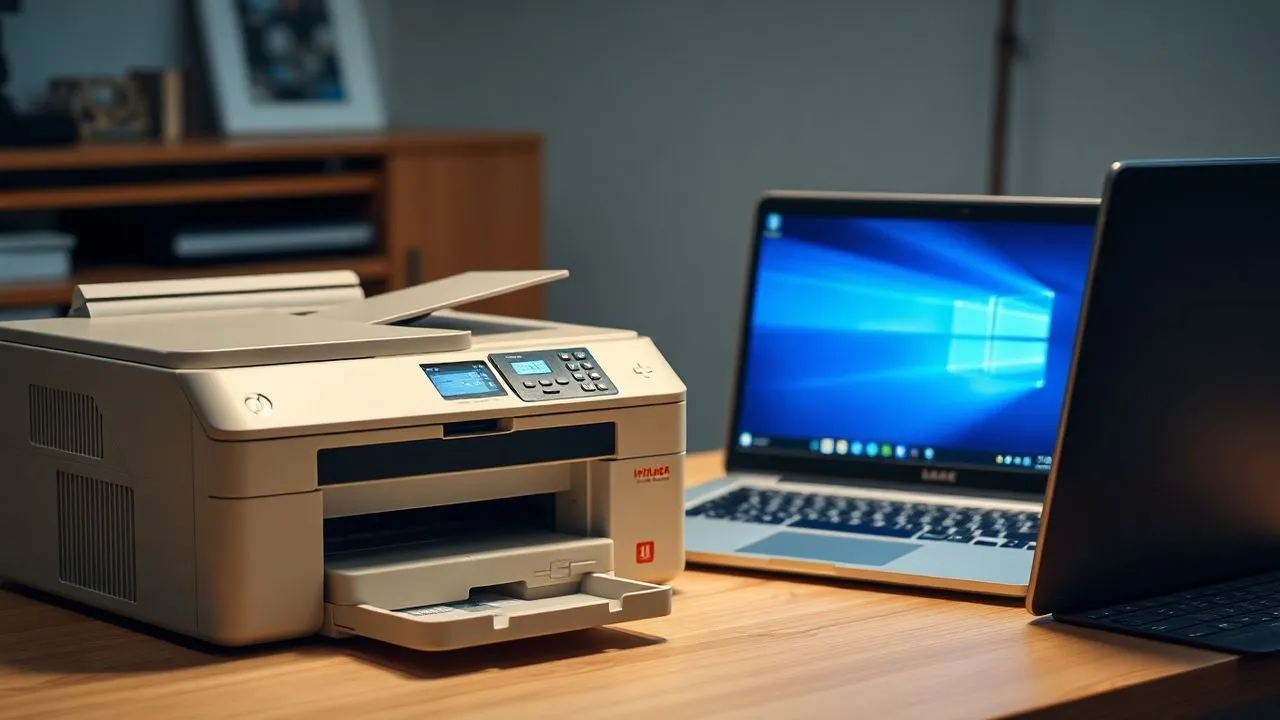
En el vasto panorama de la informática moderna, la necesidad de instalar una impresora antigua en Windows 10 representa un desafío común para muchos usuarios que quieren extender la vida de su hardware confiable. Aunque estamos en 2026 y los sistemas operativos han evolucionado dramáticamente, Windows 10 sigue siendo una plataforma extremadamente sólida para gestionar los periféricos que han marcado la historia de la oficina en casa. Muchas impresoras producidas hace más de una década todavía tienen componentes mecánicos de alta calidad que los hacen preferibles a los modelos económicos actuales, siempre que puedan establecer una comunicación correcta con el software. La principal dificultad radica a menudo en la discrepancia entre los protocolos de comunicación modernos y los antiguos estándares de transmisión de datos, pero gracias a la flexibilidad de Windows 10, casi todos los dispositivos pueden ser devueltos a la vida. En este artículo detallado, exploraremos cada uno de los matices técnicos necesarios para configurar su dispositivo, analizando los procedimientos que van desde el uso de medios ópticos originales a la búsqueda manual de controladores en las bases de datos ocultas de Microsoft. Si te estás preguntando si todavía es posible imprimir ese viejo modelo láser o inkjet que tienes celos, la respuesta es casi seguro afirmativa. Prepárese para seguir un camino estructurado que le permitirá superar cualquier obstáculo de software, garantizando una compatibilidad duradera y un rendimiento óptimo para sus documentos diarios.
Preparativos y verificación de la compatibilidad de la impresora
Compruebe la disponibilidad de controlador en 2026
Antes de iniciar cualquier procedimiento técnico, es esencial realizar un análisis preliminar de compatibilidad con dispositivos. Aunque Windows 10 es un sistema operativo extremadamente versátil, la disponibilidad de controladores específicos puede variar considerablemente según la agilidad del producto. Para instalar una impresora antigua en Windows 10 con éxito, primero debe identificar el modelo exacto, generalmente reportado en una etiqueta colocada en la parte posterior o debajo del dispositivo. Después de obtener el nombre del modelo, realiza una investigación exhaustiva en los portales oficiales de los productores. Aunque estamos en 2026, muchas empresas continúan manteniendo archivos históricos para los modelos más populares. Compruebe si hay paquetes de instalación creados para arquitecturas de 64 bits, ya que los controladores de 32 bits pueden no funcionar correctamente en versiones modernas del sistema. En ausencia de controladores específicos para Windows 10, no se dispersa: a menudo los paquetes diseñados para Windows 7 o Windows 8 se pueden ejecutar con éxito utilizando el modo de compatibilidad del sistema operativo.
Otro aspecto crucial es la certificación de los propios conductores. Microsoft ha ajustado progresivamente las reglas para instalar software no firmado digitalmente para garantizar la seguridad del sistema. Sin embargo, para impresoras antiguas, es posible que necesite desactivar temporalmente el control de la firma del conductor para completar la operación. Este paso debe hacerse con la conciencia, asegurando que el archivo descargado proviene de una fuente de confianza y no de sitios de terceros potencialmente peligrosos. También recuerde que muchas impresoras “legacy” son reconocidas automáticamente por Windows Update si se conectan a Internet durante la primera conexión. Esta base de datos universal contiene miles de perfiles genéricos que permiten funciones básicas de impresión, como gestión de tarjetas y resolución estándar, aunque pueden faltar utilidades avanzadas como el control de nivel de tinta o el escaneo a través del software propietario del fabricante.
Conexión física a través de cables y adaptadores específicos
La integridad de la conexión física es el primer pilar para una configuración exitosa. Muchas impresoras producidas antes de 2010 utilizan puertas que ahora se consideran obsoletas, como el puerto paralelo LPT1 o interfaces USB de primera generación. Para instalar una impresora antigua en Windows 10 en estos casos, a menudo necesita comprar adaptadores USB de buena calidad a Parallel. Estos cables de conversión deben estar equipados con un chip interno capaz de traducir señales de bits para bits en un lenguaje comprensible para el autobús del sistema moderno. Cuando conecta un adaptador de este tipo, Windows 10 debe reconocerlo inicialmente como un “USB Printing Support” antes de identificar la propia impresora. Es un delicado paso técnico que requiere paciencia, ya que un cable de mala calidad podría causar errores de comunicación o imprimir caracteres aleatorios e incomprensibles en la hoja.
Además de la conexión por cable, considere el estado físico de las puertas de la impresora. Los residuos de polvo o oxidación en los pines pueden prevenir el paso adecuado de las señales eléctricas. Le sugiero que limpie suavemente sus contactos con un paño antiestático o aire comprimido antes de conectarse. Si la impresora tiene un puerto Ethernet, conéctelo directamente al router podría ser la solución más eficaz para evitar restricciones de controlador USB en Windows 10. En este modo, la impresora se verá como un nodo de red independiente, facilitando la asignación de un controlador genérico a través de la dirección IP. La estabilidad de una conexión cableada sigue siendo inmejorable cuando se trata de hardware de fecha, minimizando los riesgos de la interrupción del flujo de datos al imprimir documentos pesados o imágenes de alta resolución que requieren una gestión de memoria de amortiguación más compleja.
Utilizando el CD de instalación original en Windows 10
Gestionar los medios ópticos sin un lector integrado
Aunque en 2026 los reproductores de CD y DVD casi desaparecieron de portátiles y PC de escritorio más recientes, poseer el disco original sigue siendo una ventaja notable. El software contenido en el CD fue diseñado específicamente para ese modelo y a menudo contiene utilidades de diagnóstico intrables en línea. Para instalar una impresora antigua en Windows 10 empezando con soporte físico, probablemente necesitará un reproductor externo de DVD conectado a través de USB. Una vez insertado el disco, evite confiar en la función autorun, que puede ser bloqueada debido a las restricciones de seguridad de Windows 10. Explore el contenido del disco a través de la interfaz File Explorer, buscando carpetas llamadas “Drivers” o “Setup”. Aquí encontrará archivos ejecutables que rigen todo el proceso de configuración del sistema de impresión.
Si no tiene un lector físico, puede crear una imagen ISO del disco usando otro ordenador que se proporciona y transferir los datos a través de un stick USB. Este método es extremadamente eficaz porque le permite mantener intacta la estructura de carpetas del fabricante, que es esencial para que el instalador localice todos los componentes necesarios. Una vez que copia los archivos a su PC con Windows 10, localice el ejecutable principal, generalmente llamado setup.exe o install.exe. Antes de comenzar, es bueno comprobar si hay versiones específicas dentro de la carpeta de controlador para sistemas de 64 bits (x64), que son el estándar absoluto en 2026. Utilizar archivos originales reduce drásticamente la probabilidad de errores de registro y garantiza que todos los perfiles de color y ajustes de ahorro de energía de la impresora se configuran de acuerdo con las especificaciones de fábrica del fabricante.
Inicio de configuración forzada y modo de compatibilidad
Uno de los problemas más frecuentes al buscar instalar una impresora antigua en Windows 10 via CD es el error de “Unsupported operating system”. Esto sucede porque el instalador realiza un cheque en la versión de Windows de ejecución y, no reconociendo el kernel de Windows 10, detiene el procedimiento. Para superar este obstáculo, Windows 10 ofrece una poderosa herramienta llamada “Resolución de problemas de compatibilidad”. Haga clic con el botón derecho en el archivo de instalación, seleccione Propiedades y vaya a la pestaña Compatibilidad. Aquí puede comprobar la caja para ejecutar el programa en modo compatibilidad para Windows 7 o incluso Windows XP, dependiendo del tiempo de la impresora. Esta técnica “inanna” el software, permitiéndole proceder con la extracción de los controladores y la configuración de los servicios de impresión necesarios.
Además del modo compatibilidad, recuerde seleccionar la opción “Run como administrador”. Muchos antiguos software de instalación intentan escribir claves de registro en áreas protegidas del sistema que Windows 10 bloquea por defecto. Al proporcionar altos privilegios, permitirá que el programa complete la escritura de configuraciones de hardware suaves. Durante el proceso, si se le pide que conecte la impresora, asegúrese de que está en y listo. En algunos casos, el software puede parecer bloqueado al 99%: a menudo sólo está esperando que el sistema operativo confirme la asignación del puerto USB. Si el procedimiento termina con éxito, siempre reinicia el ordenador antes de intentar la primera impresión de prueba, de modo que Windows pueda cargar adecuadamente todos los nuevos servicios de spooler configurados durante la instalación manual del disco original.
- Insertar medios ópticos o copiar archivos a través de la unidad flash externa.
- Acceda a la carpeta de controlador para verificar la presencia de archivos x64 o x86.
- Configuración del modo de compatibilidad para versiones anteriores de Windows.
- Ejecute el instalador con privilegios de administrador del sistema.
- Conexión de dispositivo sólo cuando se solicita explícitamente por el software.
- Reinicie completa del sistema operativo para que los cambios sean eficaces.
Procedimiento de instalación manual sin soporte físico
Búsqueda y descarga desde portales de fabricantes de hardware
En caso de que no tenga el CD original, el procedimiento para instalar una impresora antigua en Windows 10 requiere un enfoque más proactivo basado en la investigación en línea. El punto de partida debe ser siempre el sitio web oficial del fabricante, navegando en la sección “Apoyo” o “Descargar controlador”. Aunque la impresora ha estado fuera de producción durante años, como HP, Canon, Epson y Brother mantienen servidores dedicados a hardware legado. Busque “Universal Print Driver” (UPD), que son paquetes genéricos diseñados para trabajar con una amplia gama de modelos de la misma marca. Estos controladores son a menudo la solución definitiva para Windows 10, ya que se actualizan periódicamente para mantener la compatibilidad con el nuevo sistema operativo Microsoft construye, mientras que el hardware de soporte data de más de quince años.
Si el sitio del fabricante ya no proporciona archivos, puede utilizar el catálogo de actualización de Microsoft, un inmenso archivo donde se almacenan todos los controladores certificados para los laboratorios WHQL. Al introducir el nombre de su impresora en la barra de búsqueda del catálogo, puede encontrar paquetes específicos listos para ser descargados en formato .cab. Estos archivos no son de autoinstalación; necesitará extraerlos a una carpeta y luego utilizar la función “Update Driver” de Windows 10 Device Manager para apuntar manualmente a ese directorio. Es un método ligeramente más técnico pero extremadamente confiable, ya que los archivos hospedados por Microsoft son libres de malware y garantizan no desestabilizar el núcleo del sistema durante operaciones de impresión intensiva. Una vez que encuentre el conductor correcto, asegúrese de guardar una copia de ella en un servicio de nube para que no tenga que repetir la búsqueda en el futuro.
Instalación a través de la base de datos de Windows Update
Windows 10 tiene un as en la manga para aquellos que deben instalar una impresora antigua en Windows 10 sin tener ningún archivo: la función de actualización interna durante la adición del mago. Cuando abra el menú de la impresora y el escáner y haga clic en "Añadir una impresora o escáner", el sistema comienza a escanear. Si la impresora no aparece, haga clic en “La impresora deseada no está en la lista”. En la siguiente pantalla, seleccione la opción “Agregue la impresora local o la red con ajustes manuales”. Después de elegir el puerto correcto (generalmente USB001 o LPT1), se encontrará frente a una lista de fabricantes y modelos. Al hacer clic en el botón "Windows Update", el sistema descargará una lista actualizada de la nube de Microsoft, incluyendo miles de modelos heredados que no estaban en la lista inicial offline.
Este procedimiento puede tardar varios minutos, dependiendo de la velocidad de la conexión a Internet en 2026, ya que la base de datos descargada es muy voluminosa. Una vez terminada la descarga, desplaza la lista de fabricantes izquierda y busca tu modelo específico derecho. Si no encuentra el nombre exacto, intente seleccionar un modelo en la misma serie (por ejemplo, si tiene un Laserjet 1100, el controlador Laserjet 1200 podría funcionar perfectamente). Windows 10 instalará el controlador genérico más adecuado, lo que le permitirá volver a imprimir inmediatamente. Este método es particularmente eficaz para impresoras láser blanco y negro, utilizando lenguajes estándar de descripción de páginas como PCL5, PCL6 o PostScript, haciéndolos virtualmente eternos desde el punto de vista de la compatibilidad del software con cualquier versión moderna de Windows.
Configuración de impresoras antiguas a través de puerto USB o LPT
Ajustes manuales para puertos de comunicación
Uno de los obstáculos más técnicos para instalar una impresora antigua en Windows 10 se refiere a la correcta asignación del puerto de comunicación. A diferencia de los dispositivos modernos que se autoconfiguran a través de protocolos avanzados de Plug and Play, las impresoras antiguas pueden requerir una definición manual de la ruta de datos. Si utiliza un cable paralelo antiguo a través de una tarjeta PCI dedicada, tendrá que asegurarse de que Windows ha asignado correctamente direcciones I/O e IRQ al puerto LPT1. Desde el Panel de Control, bajo el epígrafe Gestión de Dispositivos, comprueba que no hay triángulos amarillos junto a los puertos de comunicación. Un puerto mal configurado evitará que el sistema envíe correctamente el flujo de datos al spooler, causando errores de impresión genéricos o la pérdida total de los documentos enviados.
En cuanto a conexiones USB, Windows 10 crea puertos virtuales llamados “puerto de impresora virtual para USB”. A veces, si ha conectado la impresora a diferentes puertos físicos de PC, el sistema podría confundir y asignar el controlador a un puerto inactivo. Para resolver, introduzca las propiedades de la impresora, vaya a la pestaña “Porte” e intente seleccionar manualmente un puerto USB diferente de los disponibles. Es un juego de ensayos y errores que a menudo resuelve el problema de la “impresión no línea”. También asegúrese de que la opción “Activar soporte bidireccional” se comprueba si su impresora es capaz de enviar información del estado (como el nivel de toner) a su PC. Si la impresora es muy vieja y no soporta esta función, puede hacer que la comunicación sea más fluida e impedir bloques repentinos durante la cola de impresión.
Recuerde que la gestión de las puertas es el corazón de la comunicación de hardware: una configuración incorrecta también hará que el mejor controlador disponible en el mercado sea inútil.
Resolución de conflictos de hardware en la gestión de dispositivos
Cuando intentas instalar una impresora antigua en Windows 10, Gestión de dispositivos se convierte en su mejor aliado para diagnosticar cualquier conflicto de recursos. A menudo sucede que el sistema ve a la impresora como un “dispositivo desconocido” bajo la categoría “Otros dispositivos”. En esta situación, el núcleo de Windows ha detectado la presencia de señales eléctricas pero no sabe interpretar la identidad del chip periférico. Al hacer clic con el botón derecho en el dispositivo desconocido, puede seleccionar “Actualizar controlador” y elegir “Buscar software de controlador en su computadora”. Esto le permite forzar la asociación entre el hardware y una carpeta de controlador descargada previamente, superando la incapacidad del sistema para realizar reconocimiento automático basado en el ID de hardware (HID).
Otro escenario común se refiere a los conflictos entre diferentes controladores de impresión instalados con el tiempo. Si en el pasado tuviera otras impresoras de la misma marca, los archivos residuales podrían interferir con la nueva instalación. Es recomendable limpiar el entorno de trabajo eliminando controladores obsoletos a través de la consola “Press Server Properties”. Desde aquí, en la pestaña Driver, puede eliminar físicamente los archivos que ya no necesita, asegurando que Windows 10 sólo utiliza el paquete de software que acaba de configurar. Esta limpieza evita errores de biblioteca DLL que son una de las principales causas de los accidentes de servicio spooler. ex. Una gestión de controlador ordenada no sólo facilita la instalación de la vieja impresora, sino que mejora la estabilidad general de todo el subsistema gráfico e impreso de su computadora, evitando desaceleraciones mientras que renderiza las fuentes más complejas.
- Open Device Management a través del botón derecho en el botón Inicio.
- Identificación del dispositivo desconocido o con errores de configuración.
- Utilizando la función "Update Driver" señalando la carpeta local.
- Control de identificación de hardware para encontrar controladores compatibles en bases de datos de terceros.
- Compruebe las propiedades de la puerta de impresión para evitar resolver conflictos.
Conecta impresoras de fecha mediante red Wi-Fi o Ethernet
Asignar una dirección IP estática al periférico
Las impresoras antiguas que soportan la conexión de red, tanto Wi-Fi como Ethernet, ofrecen una gran ventaja en términos de longevidad. Para instalar una impresora antigua en Windows 10 a través de la red, el secreto a la estabilidad absoluta en 2026 es la asignación de una dirección IP estática. A menudo, estas impresoras no gestionan bien los modernos servidores DHCP de los routers actuales, perdiendo la conexión cuando se renueva la dirección. Acceda al menú de impresora a través de su pequeña pantalla LCD (si la hay) o imprima una página de configuración para conocer la IP actual. A continuación, introduzca la configuración de su router y “book” que dirección para la dirección MAC de la impresora, o configure manualmente directamente en el dispositivo fuera del rango de asignación automática del DHCP.
Una vez que se establece la IP fija, la instalación en Windows 10 se convierte en un proceso puramente software. En lugar de buscar la impresora automáticamente, elija “Añadir una impresora usando una dirección TCP/IP o nombre de host”. Introduzca la dirección IP previamente configurada y Windows 10 detendrá el puerto 9100 para identificar el dispositivo. Si su sistema no encuentra un controlador adecuado inmediatamente, le permitirá seleccionarlo de la lista o proporcionar el disco del controlador. Este método supera completamente todos los problemas relacionados con el puerto USB y los cables físicos, lo que le permite colocar la vieja impresora en cualquier punto de la casa u oficina, siempre que sea alcanzado por la señal Wi-Fi o un cable LAN. La comunicación a través del protocolo RAW o LPR se ha estandarizado durante décadas, asegurando que incluso una impresora de 20 años pueda dialogar fácilmente con el sistema operativo más moderno.
Compartir impresoras en una red casera
Si su impresora vieja no tiene características de red incorporadas, todavía puede instalar una impresora antigua en Windows 10 y ponerlo a disposición de todos sus dispositivos a través de compartir Windows. Conectar la impresora a la PC principal a través de USB y configurarla localmente. Al trabajar, vaya a la Printer Properties, seleccione la pestaña “Compartir” y active la opción “Compartir Printer”. Asignar un nombre corto sin espacios para facilitar el reconocimiento. Esto transforma su computadora en un servidor de impresión real. Otros dispositivos de la red, incluyendo laptops u otros PCs de Windows 10, pueden ver la impresora como un recurso de red compartido, utilizando los controladores instalados en el PC host para procesar los trabajos de impresión.
Sin embargo, tenga en cuenta que la impresión funciona, el PC al que la impresora está conectada físicamente debe permanecer conectado y conectado a la red. Si desea una solución más independiente, puede considerar la compra de un pequeño servidor USB externo. Estos son dispositivos baratos que se conectan con el puerto USB de la impresora y la red LAN, equipándolo eficazmente con una interfaz de red moderna. Esta configuración es ideal para aquellos que quieren mantener una vieja impresora láser de alta calidad sin tener que depender de un ordenador siempre activo. Windows 10 verá el servidor de impresión como un nodo estándar TCP/IP, permitiendo una instalación limpia y central para todos los usuarios del hogar, eliminando la necesidad de configurar controladores individuales complicados en cada lugar de trabajo.
Solución de problemas comunes y mantenimiento de software
Restauración de la impresora de Windows 10
Uno de los problemas más frustrantes al intentar instalar una impresora antigua en Windows 10 es el bloque súbito de la prensa. El spooler es el servicio del sistema que gestiona la cola de documentos y su transmisión al hardware. Con impresoras antiguas, los controladores no optimizados perfectamente pueden generar errores de memoria que bloquean el servicio spoolsv. ex. Si nota que los documentos permanecen "Esperando" sin fin o si la impresora de repente desaparece de la lista, la solución más rápida es el reinicio manual del servicio. Abra la consola de Servicios de Windows (digitando servicios. msc en la barra de búsqueda), localizar “Spooler print”, haga clic derecho y seleccione “Reboot”.
Para una limpieza más profunda, antes de reiniciar el servicio, recomiendo vaciar la carpeta de archivos temporales de cola de impresión. Examine la ruta C:WindowsSystem32spoolPRINTERS y eliminar todo el contenido. Esta operación elimina cualquier proceso de impresión corrupto que impida que el viejo controlador de impresora inicialice correctamente la nueva sesión. Después de limpiar la carpeta y reiniciar el spooler, la impresora debe volver inmediatamente operacional. Este procedimiento de mantenimiento es esencial cuando se trabaja con hardware de fecha, ya que la gestión de memoria en controladores antiguos puede ser menos eficiente que los estándares modernos, lo que conduce a una saturación del sistema buffer que Windows 10 lucha para manejar sin intervención manual ocasional por el usuario.
Desinstalación y limpieza de viejos controladores residuales
La persistencia de controladores obsoletos o parcialmente instalados es a menudo la principal causa de fracaso en un intento de instalar una impresora antigua en Windows 10. Si ha probado varias veces la instalación sin éxito, el registro puede estar sucio con voces conflictivas. Para trabajar profesionalmente, no solo retire la impresora del panel “Stamping and Scanner”. Utilice la herramienta “Press Manager” (disponible en versiones de Windows 10 Pro) o la línea de comandos para forzar la eliminación del paquete de controlador. Sólo eliminando por completo cada pista del software anterior se puede asegurar que la nueva instalación tenga lugar en un entorno limpio, minimizando los riesgos de incompatibilidad entre diferentes versiones del mismo .sys o .inf archivo.
Un truco útil en 2026 es utilizar utilidad de terceros confiable para la limpieza del controlador, o proceder manualmente a través del editor del registro (con extrema precaución). Claves de búsqueda relacionadas con el fabricante de impresoras a continuación HKEYLOCALMACHINESYSTEMCurrentControlSetControlPrintEnvironments y eliminar las entradas del conductor se puede corromper. Después de esta operación de limpieza profunda, reinicie el PC y proceda con una nueva instalación manual. A menudo, esta “tabula rasa” es la única manera de dialogar correctamente un hardware de los años 2000 con la arquitectura segura y blindada de Windows 10. Una vez que la impresora está configurada y funcionando, evita instalar software de gestión innecesario que a menudo pesa el sistema sin ofrecer beneficios funcionales reales en comparación con el controlador puro proporcionado por el sistema operativo.
- Abra la consola Servicios para gestionar el Spooler.
- Eliminar manualmente archivos .shd y .spl en la carpeta de la bobina.
- Eliminación completa de paquetes de controlador a través de Print Server Properties.
- Utilizando la herramienta Disk Cleaner para eliminar archivos del sistema relacionados con los controladores.
- Control del registro del sistema para eliminar las claves del legado huérfano.
- Reinicie forzada para refrescar el entorno de tiempo de funcionamiento del conductor de impresión.
Preguntas frecuentes
¿Puedo usar una impresora con puerto paralelo en un PC moderno?
Sí, puede utilizar absolutamente una impresora con puerto paralelo en un equipo moderno equipado con Windows 10 en 2026. Para ello, necesitará comprar un adaptador USB a Parallel (IEEE 1284). Una vez conectado el adaptador, Windows lo reconocerá como un puerto USB virtual. A continuación, tendrá que instalar manualmente el controlador de impresora al asociarlo con este nuevo puerto virtual para permitir el flujo de datos correcto.
¿Qué hacer si no encuentro los controladores para Windows 10 en el sitio web oficial?
Si el fabricante no ofrece controladores específicos para Windows 10, puede intentar descargarlos para Windows 7 o Windows 8. Muy a menudo son compatibles a nivel del núcleo. Alternativamente, utilice la función “Windows Update” dentro de la impresora añadir wizard: Microsoft mantiene un inmenso archivo de controladores genéricos que permiten ejecutar los componentes básicos de la mayoría de las impresoras heredadas todavía en circulación.
¿Por qué se detecta la impresora pero no se imprime nada?
Este problema suele estar relacionado con un puerto de comunicación incorrecto o con un conflicto de spooler. Compruebe las propiedades de la impresora que se selecciona el puerto correcto (por ejemplo, USB001 o el puerto TCP/IP correcto). Además, intenta reiniciar el servicio Spooler de Windows Services y comprobar que no hay documentos bloqueados en la cola que impidan enviar nuevos trabajos de impresión al hardware.
¿Las impresoras antiguas son seguras de usar en la red en 2026?
Las impresoras antiguas pueden presentar vulnerabilidades de seguridad si están conectadas directamente a Internet, ya que su firmware ya no está actualizado. Para utilizarlos de forma segura, es recomendable mantenerlos dentro de una red local protegida por un robusto cortafuegos o conectarlos a través de USB a un PC con cara de puente. Evite exponer interfaces web de impresoras antiguas en puertas públicas para evitar el acceso no autorizado a su red de inicio.
¿Puedo usar controladores de 32 bits en una versión de Windows 10 de 64 bits?
En general, no. Los controladores Hardware deben coincidir con la arquitectura del sistema operativo. Si utiliza Windows 10 64-bit, necesitará controladores de 64 bits. Sin embargo, si no están disponibles, puede intentar instalar una máquina virtual con una versión anterior de Windows de 32 bits dentro de su PC actual, o buscar un controlador universal (Universal Print Driver) que a menudo incluye soporte para ambas arquitecturas.
En conclusión, tener éxito instalar una impresora antigua en Windows 10 es una operación que da gran satisfacción, tanto en términos económicos como ecológicos. Siguiendo los pasos descritos en esta guía, aprendió a gestionar la compatibilidad de software, cómo resolver los conflictos portuarios de comunicación y cómo explotar las bases de datos de controlador disponibles por Microsoft. No permita que un hardware excelente sea tirado sólo por una falta de controladores aparentemente sin igual. Con una pizca de paciencia y las habilidades técnicas adecuadas, su impresora de fecha seguirá sirviendo fielmente durante muchos años. Si sigues experimentando dificultades, consulta nuestras guías específicas de marca o contacta con el apoyo comunitario. Buena prensa y elogios por elegir el camino a la sostenibilidad tecnológica!


