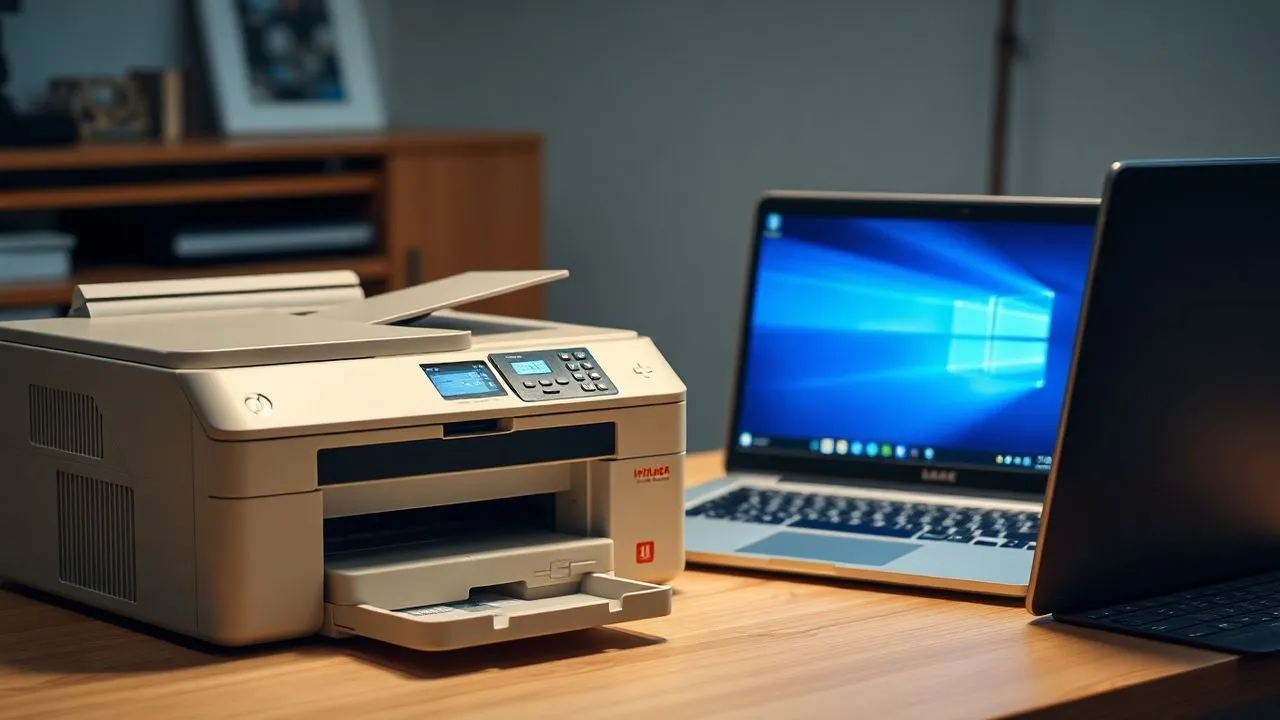
Nel vasto panorama dell’informatica moderna, la necessità di installare una vecchia stampante su Windows 10 rappresenta una sfida comune per molti utenti che desiderano prolungare la vita del proprio hardware affidabile. Nonostante siamo nel 2026 e i sistemi operativi si siano evoluti drasticamente, Windows 10 rimane una piattaforma estremamente solida per gestire periferiche che hanno segnato la storia dell’ufficio domestico. Molte stampanti prodotte oltre un decennio fa possiedono ancora componenti meccaniche di alta qualità che le rendono preferibili ai modelli economici attuali, a patto di riuscire a stabilire una comunicazione corretta con il software. La difficoltà principale risiede spesso nella discrepanza tra i protocolli di comunicazione moderni e i vecchi standard di trasmissione dati, ma grazie alla flessibilità di Windows 10, quasi ogni dispositivo può essere riportato in vita. In questo articolo approfondito, esploreremo ogni singola sfumatura tecnica necessaria per configurare il tuo dispositivo, analizzando le procedure che vanno dall’utilizzo dei supporti ottici originali fino alla ricerca manuale dei driver nei database nascosti di Microsoft. Se ti stai chiedendo se sia ancora possibile far stampare quel vecchio modello laser o a getto d’inchiostro che conservi gelosamente, la risposta è quasi certamente affermativa. Preparati a seguire un percorso strutturato che ti permetterà di superare ogni ostacolo software, garantendo una compatibilità duratura e prestazioni ottimali per i tuoi documenti quotidiani.
Preparativi e verifica della compatibilità della stampante
Controllare la disponibilità dei driver nel 2026
Prima di iniziare qualsiasi procedura tecnica, è fondamentale condurre un’analisi preliminare sulla compatibilità della periferica. Anche se Windows 10 è un sistema operativo estremamente versatile, la disponibilità di driver specifici può variare considerevolmente in base all’anzianità del prodotto. Per installare una vecchia stampante su Windows 10 con successo, devi prima di tutto identificare il modello esatto, solitamente riportato su un’etichetta posta sul retro o sotto il dispositivo. Una volta ottenuto il nome del modello, effettua una ricerca accurata sui portali ufficiali dei produttori. Sebbene siamo nel 2026, molte aziende continuano a mantenere archivi storici per i modelli più popolari. Verifica se esistono pacchetti di installazione creati per le architetture a 64 bit, poiché i driver a 32 bit potrebbero non funzionare correttamente sulle versioni moderne del sistema. In assenza di driver specifici per Windows 10, non disperare: spesso i pacchetti progettati per Windows 7 o Windows 8 possono essere eseguiti con successo utilizzando la modalità di compatibilità del sistema operativo.
Un altro aspetto cruciale riguarda la certificazione dei driver stessi. Microsoft ha progressivamente inasprito le regole per l’installazione di software non firmato digitalmente per garantire la sicurezza del sistema. Tuttavia, per le vecchie stampanti, potrebbe essere necessario disabilitare temporaneamente il controllo della firma del driver per completare l’operazione. Questo passaggio deve essere eseguito con consapevolezza, assicurandosi che il file scaricato provenga da una fonte attendibile e non da siti terzi potenzialmente pericolosi. Ricorda inoltre che molte stampanti “legacy” vengono riconosciute automaticamente da Windows Update se collegate a Internet durante la prima connessione. Questo database universale contiene migliaia di profili generici che permettono di attivare le funzioni di stampa di base, come la gestione della carta e la risoluzione standard, anche se potrebbero mancare le utility avanzate come il controllo del livello degli inchiostri o la scansione tramite software proprietario del produttore.
Collegamento fisico tramite cavi e adattatori specifici
L’integrità del collegamento fisico è il primo pilastro per una configurazione riuscita. Molte stampanti prodotte prima del 2010 utilizzano porte che oggi sono considerate obsolete, come la porta parallela LPT1 o interfacce USB di prima generazione. Per installare una vecchia stampante su Windows 10 in questi casi, è spesso necessario acquistare adattatori da USB a Parallela di buona qualità. Questi cavi di conversione devono essere dotati di un chip interno capace di tradurre i segnali bit per bit in un linguaggio comprensibile per il bus di sistema moderno. Quando colleghi un adattatore di questo tipo, Windows 10 dovrebbe riconoscerlo inizialmente come un “Supporto di stampa USB” prima ancora di identificare la stampante stessa. È un passaggio tecnico delicato che richiede pazienza, poiché un cavo di scarsa qualità potrebbe causare errori di comunicazione o la stampa di caratteri casuali e incomprensibili sul foglio.
Oltre alla connessione via cavo, considera lo stato fisico delle porte della stampante. Residui di polvere o ossidazione sui pin possono impedire il corretto passaggio dei segnali elettrici. Ti suggerisco di pulire delicatamente i contatti con un panno antistatico o aria compressa prima del collegamento. Se la stampante dispone di una porta Ethernet, collegarla direttamente al router potrebbe essere la soluzione più efficace per bypassare le limitazioni dei driver USB su Windows 10. In questa modalità, la stampante verrà vista come un nodo di rete indipendente, facilitando l’assegnazione di un driver generico tramite indirizzo IP. La stabilità di una connessione cablata rimane imbattibile quando si tratta di hardware datato, minimizzando i rischi di interruzione del flusso dati durante la stampa di documenti pesanti o immagini ad alta risoluzione che richiedono una gestione della memoria buffer più complessa.
Utilizzo del CD di installazione originale su Windows 10
Gestire i supporti ottici senza un lettore integrato
Sebbene nel 2026 i lettori CD e DVD siano quasi scomparsi dai computer portatili e dai PC desktop di ultima generazione, possedere il disco originale rimane un vantaggio notevole. Il software contenuto nel CD è stato progettato specificamente per quel modello e contiene spesso utility di diagnostica introvabili online. Per installare una vecchia stampante su Windows 10 partendo dal supporto fisico, avrai probabilmente bisogno di un lettore DVD esterno collegato via USB. Una volta inserito il disco, evita di fare affidamento sulla funzione di autorun, che potrebbe bloccarsi a causa delle restrizioni di sicurezza di Windows 10. Esplora invece il contenuto del disco tramite l’interfaccia di Esplora File, cercando le cartelle nominate “Drivers” o “Setup”. Qui troverai i file eseguibili che governano l’intero processo di configurazione del sistema di stampa.
Se non possiedi un lettore fisico, puoi creare un’immagine ISO del disco utilizzando un altro computer che ne sia provvisto e trasferire i dati tramite una chiavetta USB. Questo metodo è estremamente efficace perché permette di mantenere intatta la struttura delle cartelle del produttore, fondamentale affinché l’installer possa individuare tutti i componenti necessari. Una volta copiati i file sul tuo PC con Windows 10, individua l’eseguibile principale, solitamente denominato setup.exe o install.exe. Prima di avviarlo, è buona norma verificare se all’interno della cartella dei driver sono presenti versioni specifiche per sistemi a 64 bit (x64), che sono lo standard assoluto nel 2026. L’utilizzo di file originali riduce drasticamente la probabilità di errori di registro e garantisce che tutti i profili colore e le impostazioni di risparmio energetico della stampante vengano configurati secondo le specifiche di fabbrica del produttore.
Avvio forzato del setup e modalità compatibilità
Uno dei problemi più frequenti quando si cerca di installare una vecchia stampante su Windows 10 tramite CD è l’errore di “Sistema operativo non supportato”. Questo accade perché l’installer effettua un controllo sulla versione di Windows in esecuzione e, non riconoscendo il kernel di Windows 10, interrompe la procedura. Per superare questo ostacolo, Windows 10 offre uno strumento potente chiamato “Risoluzione dei problemi di compatibilità”. Clicca con il tasto destro sul file di installazione, seleziona Proprietà e vai nella scheda Compatibilità. Qui puoi spuntare la casella per eseguire il programma in modalità compatibilità per Windows 7 o addirittura Windows XP, a seconda dell’epoca della stampante. Questa tecnica “inganna” il software, permettendogli di procedere con l’estrazione dei driver e la configurazione dei servizi di stampa necessari.
Oltre alla modalità compatibilità, ricordati di selezionare l’opzione “Esegui come amministratore”. Molti vecchi software di installazione tentano di scrivere chiavi di registro in aree protette del sistema che Windows 10 blocca per impostazione predefinita. Fornendo i privilegi elevati, permetterai al programma di completare la scrittura delle configurazioni hardware senza intoppi. Durante il processo, se ti viene chiesto di collegare la stampante, assicurati che sia accesa e pronta. In alcuni casi, il software potrebbe sembrare bloccato al 99%: spesso sta solo attendendo che il sistema operativo confermi l’assegnazione della porta USB. Se la procedura termina con successo, riavvia sempre il computer prima di tentare la prima stampa di prova, così da permettere a Windows di caricare correttamente tutti i nuovi servizi di spooler configurati durante l’installazione manuale dal disco originale.
- Inserimento del supporto ottico o copia dei file tramite unità flash esterna.
- Accesso alla cartella dei driver per verificare la presenza di file x64 o x86.
- Configurazione della modalità di compatibilità per versioni precedenti di Windows.
- Esecuzione dell'installer con privilegi di amministratore di sistema.
- Collegamento della periferica solo quando richiesto esplicitamente dal software.
- Riavvio completo del sistema operativo per rendere effettive le modifiche.
Procedura di installazione manuale senza supporto fisico
Ricerca e download dai portali dei produttori hardware
Nel caso in cui tu non disponga del CD originale, la procedura per installare una vecchia stampante su Windows 10 richiede un approccio più proattivo basato sulla ricerca online. Il punto di partenza deve essere sempre il sito ufficiale del produttore, navigando nella sezione “Supporto” o “Download Driver”. Anche se la stampante è fuori produzione da anni, colossi come HP, Canon, Epson e Brother mantengono server dedicati all’hardware legacy. Cerca i driver “Universal Print Driver” (UPD), che sono pacchetti generici progettati per funzionare con una vasta gamma di modelli della stessa marca. Questi driver sono spesso la soluzione definitiva per Windows 10, in quanto vengono aggiornati periodicamente per mantenere la compatibilità con le nuove build del sistema operativo di Microsoft, pur supportando hardware datato di oltre quindici anni.
Se il sito del produttore non fornisce più i file, puoi ricorrere al Microsoft Update Catalog, un archivio immenso dove vengono conservati tutti i driver certificati passati per i laboratori WHQL. Inserendo il nome della tua stampante nella barra di ricerca del catalogo, potresti trovare pacchetti specifici pronti per essere scaricati in formato .cab. Questi file non sono auto-installanti; dovrai estrarli in una cartella e poi utilizzare la funzione “Aggiorna driver” da Gestione Dispositivi di Windows 10 per puntare manualmente a quella directory. È un metodo leggermente più tecnico ma estremamente affidabile, poiché i file ospitati da Microsoft sono privi di malware e garantiti per non destabilizzare il kernel del sistema durante le operazioni di stampa intensiva. Una volta individuato il driver corretto, assicurati di salvarne una copia su un servizio cloud per non dover ripetere la ricerca in futuro.
Installazione tramite il database di Windows Update
Windows 10 possiede un asso nella manica per chi deve installare una vecchia stampante su Windows 10 senza disporre di alcun file: la funzione di aggiornamento interno durante l’aggiunta guidata. Quando apri il menu Stampanti e Scanner e clicchi su “Aggiungi una stampante o uno scanner”, il sistema inizia una scansione. Se la stampante non compare, clicca su “La stampante desiderata non è nell’elenco”. Nella schermata successiva, seleziona l’opzione “Aggiungi stampante locale o di rete con impostazioni manuali”. Dopo aver scelto la porta corretta (solitamente USB001 o LPT1), ti troverai davanti a una lista di produttori e modelli. Cliccando sul pulsante “Windows Update”, il sistema scaricherà un elenco aggiornato dal cloud di Microsoft, includendo migliaia di modelli legacy che non erano presenti nella lista iniziale offline.
Questa procedura può richiedere diversi minuti, a seconda della velocità della tua connessione internet nel 2026, poiché il database scaricato è molto voluminoso. Una volta terminato il download, scorri la lista dei produttori a sinistra e cerca il tuo modello specifico a destra. Se non trovi il nome esatto, prova a selezionare un modello della stessa serie (ad esempio, se hai una Laserjet 1100, il driver per la Laserjet 1200 potrebbe funzionare perfettamente). Windows 10 installerà il driver generico più adatto, permettendoti di tornare a stampare immediatamente. Questo metodo è particolarmente efficace per le stampanti laser in bianco e nero, che utilizzano linguaggi di descrizione della pagina standard come PCL5, PCL6 o PostScript, rendendole virtualmente eterne dal punto di vista della compatibilità software con qualsiasi versione moderna di Windows.
Configurazione di vecchie stampanti tramite porta USB o LPT
Impostazioni manuali per le porte di comunicazione
Uno degli ostacoli più tecnici per installare una vecchia stampante su Windows 10 riguarda la corretta assegnazione della porta di comunicazione. A differenza dei dispositivi moderni che vengono autoconfigurati tramite protocolli Plug and Play avanzati, le vecchie stampanti possono richiedere una definizione manuale del percorso dei dati. Se utilizzi un vecchio cavo parallelo tramite una scheda PCI dedicata, dovrai assicurarti che Windows abbia assegnato correttamente gli indirizzi di I/O e l’IRQ alla porta LPT1. Da Pannello di Controllo, sotto la voce Gestione Dispositivi, verifica che non ci siano triangoli gialli accanto alle porte di comunicazione. Una porta mal configurata impedirà al sistema di inviare correttamente il flusso di dati allo spooler, causando errori di stampa generici o la perdita totale dei documenti inviati.
Per quanto riguarda le connessioni USB, Windows 10 crea delle porte virtuali denominate “Virtual printer port for USB”. A volte, se hai collegato la stampante a diverse porte fisiche del PC, il sistema potrebbe confondersi e assegnare il driver a una porta inattiva. Per risolvere, entra nelle Proprietà della stampante, vai nella scheda “Porte” e prova a selezionare manualmente una porta USB differente tra quelle disponibili. È un gioco di prove ed errori che spesso risolve il problema della “Stampante non in linea”. Assicurati inoltre che l’opzione “Attiva supporto bidirezionale” sia spuntata se la tua stampante è in grado di inviare informazioni sullo stato (come il livello del toner) al PC. Se invece la stampante è molto vecchia e non supporta questa funzione, disabilitarla potrebbe rendere la comunicazione più fluida e prevenire blocchi improvvisi durante la coda di stampa.
Ricorda che la gestione delle porte è il cuore della comunicazione hardware: una configurazione errata renderà inutile anche il miglior driver disponibile sul mercato.
Risoluzione dei conflitti hardware in Gestione Dispositivi
Quando provi a installare una vecchia stampante su Windows 10, Gestione Dispositivi diventa il tuo migliore alleato per diagnosticare eventuali conflitti di risorse. Capita spesso che il sistema veda la stampante come un “Dispositivo sconosciuto” sotto la categoria “Altri dispositivi”. In questa situazione, il kernel di Windows ha rilevato la presenza di segnali elettrici ma non sa come interpretare l’identità del chip della periferica. Cliccando con il tasto destro sul dispositivo sconosciuto, puoi selezionare “Aggiorna driver” e scegliere “Cerca il software del driver nel computer”. Questo ti permette di forzare l’associazione tra l’hardware e una cartella di driver scaricati in precedenza, superando l’incapacità del sistema di eseguire un riconoscimento automatico basato sull’ID hardware (HID).
Un altro scenario comune riguarda i conflitti tra diversi driver di stampa installati nel tempo. Se in passato hai avuto altre stampanti della stessa marca, i file residui potrebbero interferire con la nuova installazione. È consigliabile pulire l’ambiente di lavoro rimuovendo i driver obsoleti tramite la console “Proprietà server di stampa”. Da qui, nella scheda Driver, puoi eliminare fisicamente i file che non servono più, garantendo che Windows 10 utilizzi esclusivamente il pacchetto software che hai appena configurato. Questa pulizia previene errori di libreria DLL che sono una delle cause principali dei crash del servizio spooler.exe. Una gestione ordinata dei driver non solo facilita l’installazione della vecchia stampante, ma migliora la stabilità complessiva dell’intero sottosistema grafico e di stampa del tuo computer, evitando rallentamenti durante il rendering dei font più complessi.
- Apertura di Gestione Dispositivi tramite il tasto destro sul pulsante Start.
- Identificazione del dispositivo sconosciuto o con errori di configurazione.
- Utilizzo della funzione "Aggiorna driver" puntando alla cartella locale.
- Controllo degli ID hardware per trovare driver compatibili su database terzi.
- Verifica delle proprietà della porta di stampa per evitare conflitti di indirizzamento.
Connettere stampanti datate via rete Wi-Fi o Ethernet
Assegnazione di un indirizzo IP statico alla periferica
Le vecchie stampanti che supportano la connessione di rete, sia essa Wi-Fi o Ethernet, offrono un vantaggio enorme in termini di longevità. Per installare una vecchia stampante su Windows 10 tramite rete, il segreto per una stabilità assoluta nel 2026 è l’assegnazione di un indirizzo IP statico. Spesso, queste stampanti non gestiscono bene i moderni server DHCP dei router attuali, perdendo la connessione ogni volta che l’indirizzo viene rinnovato. Accedi al menu della stampante tramite il suo piccolo display LCD (se presente) o stampa una pagina di configurazione per conoscere l’IP attuale. Successivamente, entra nelle impostazioni del tuo router e “prenota” quell’indirizzo per l’indirizzo MAC della stampante, oppure configuralo manualmente direttamente sulla periferica fuori dal range di assegnazione automatica del DHCP.
Una volta stabilito l’IP fisso, l’installazione su Windows 10 diventa un processo puramente software. Invece di cercare la stampante automaticamente, scegli “Aggiungi una stampante utilizzando un indirizzo TCP/IP o un nome host”. Inserisci l’indirizzo IP configurato in precedenza e Windows 10 interrogherà la porta 9100 per identificare il dispositivo. Se il sistema non trova un driver adatto immediatamente, ti permetterà di selezionarlo dalla lista o di fornire il disco dei driver. Questo metodo bypassa completamente tutti i problemi legati alla porta USB e ai cavi fisici, permettendo di posizionare la vecchia stampante in qualsiasi punto della casa o dell’ufficio, purché raggiunta dal segnale Wi-Fi o da un cavo LAN. La comunicazione tramite protocollo RAW o LPR è standardizzata da decenni, garantendo che anche una stampante di vent’anni fa possa dialogare senza problemi con il sistema operativo più moderno.
Condivisione della stampante in una rete domestica
Se la tua vecchia stampante non dispone di funzionalità di rete integrate, puoi comunque installare una vecchia stampante su Windows 10 e renderla disponibile a tutti i tuoi dispositivi tramite la condivisione di Windows. Collega la stampante al PC principale tramite USB e configurala localmente. Una volta funzionante, vai nelle Proprietà della stampante, seleziona la scheda “Condivisione” e attiva l’opzione “Condividi la stampante”. Assegna un nome breve e senza spazi per facilitare il riconoscimento. Questo trasforma il tuo computer in un vero e proprio print server. Altri dispositivi nella rete, inclusi laptop o altri PC Windows 10, potranno vedere la stampante come una risorsa di rete condivisa, utilizzando i driver installati sul PC ospite per processare i lavori di stampa.
Tuttavia, tieni presente che affinché la stampa funzioni, il PC a cui è collegata fisicamente la stampante deve rimanere acceso e connesso alla rete. Se desideri una soluzione più indipendente, potresti considerare l’acquisto di un piccolo “Print Server USB” esterno. Si tratta di dispositivi economici che si collegano alla porta USB della stampante e alla rete LAN, dotandola efficacemente di un’interfaccia di rete moderna. Questa configurazione è ideale per chi desidera mantenere operativa una vecchia stampante laser di alta qualità senza dover dipendere da un computer sempre attivo. Windows 10 vedrà il print server come un nodo TCP/IP standard, permettendo un’installazione pulita e centralizzata per tutti gli utenti della casa, eliminando la necessità di configurare driver individuali complicati su ogni singola postazione di lavoro.
Risoluzione dei problemi comuni e manutenzione software
Ripristino dello spooler di stampa di Windows 10
Uno dei problemi più frustranti quando si tenta di installare una vecchia stampante su Windows 10 è il blocco improvviso dello spooler di stampa. Lo spooler è il servizio di sistema che gestisce la coda dei documenti e la loro trasmissione all’hardware. Con le vecchie stampanti, driver non perfettamente ottimizzati possono generare errori di memoria che mandano in crash il servizio spoolsv.exe. Se noti che i documenti rimangono “In attesa” all’infinito o se la stampante scompare improvvisamente dall’elenco, la soluzione più rapida è il riavvio manuale del servizio. Apri la console dei Servizi di Windows (digitando services.msc nella barra di ricerca), individua “Spooler di stampa”, clicca con il tasto destro e seleziona “Riavvia”.
Per una pulizia più profonda, prima di riavviare il servizio, ti consiglio di svuotare la cartella dei file temporanei della coda di stampa. Naviga nel percorso C:WindowsSystem32spoolPRINTERS e cancella tutto il contenuto. Questa operazione elimina eventuali processi di stampa corrotti che impediscono al driver della vecchia stampante di inizializzare correttamente la nuova sessione. Dopo aver ripulito la cartella e riavviato lo spooler, la stampante dovrebbe tornare immediatamente operativa. Questa procedura di manutenzione è fondamentale quando si lavora con hardware datato, poiché la gestione della memoria nei vecchi driver può essere meno efficiente rispetto agli standard moderni, portando a una saturazione del buffer di sistema che Windows 10 fatica a gestire senza un intervento manuale occasionale da parte dell’utente.
Disinstallazione e pulizia dei vecchi driver residui
La persistenza di driver obsoleti o parzialmente installati è spesso la causa principale del fallimento nel tentativo di installare una vecchia stampante su Windows 10. Se hai provato più volte l’installazione senza successo, il registro di sistema potrebbe essere sporco di voci conflittuali. Per risolvere in modo professionale, non limitarti a rimuovere la stampante dal pannello “Stampanti e Scanner”. Utilizza invece lo strumento “Gestione stampa” (disponibile nelle versioni Pro di Windows 10) o la riga di comando per forzare la rimozione del pacchetto driver. Solo eliminando completamente ogni traccia del software precedente potrai garantire che la nuova installazione avvenga in un ambiente pulito, riducendo al minimo i rischi di incompatibilità tra diverse versioni dello stesso file .sys o .inf.
Un trucco utile nel 2026 consiste nell’utilizzare utility di terze parti affidabili per la pulizia dei driver, oppure procedere manualmente tramite l’editor del registro di sistema (con estrema cautela). Cerca le chiavi legate al produttore della stampante sotto HKEYLOCALMACHINESYSTEMCurrentControlSetControlPrintEnvironments e rimuovi le voci relative ai driver che sai essere corrotti. Dopo questa operazione di pulizia profonda, riavvia il PC e procedi con una nuova installazione manuale. Spesso, questa “tabula rasa” è l’unico modo per far dialogare correttamente un hardware degli anni 2000 con l’architettura sicura e blindata di Windows 10. Una volta che la stampante è configurata e funzionante, evita di installare software di gestione superflui che spesso appesantiscono il sistema senza offrire reali benefici funzionali rispetto al driver puro fornito dal sistema operativo.
- Apertura della console dei Servizi per gestire lo Spooler di stampa.
- Eliminazione manuale dei file .shd e .spl nella cartella di spool.
- Rimozione completa dei pacchetti driver tramite Proprietà server di stampa.
- Utilizzo dello strumento Pulizia disco per rimuovere file di sistema legati ai driver.
- Controllo del registro di sistema per eliminare chiavi legacy orfane.
- Riavvio forzato per rinfrescare l'ambiente di runtime dei driver di stampa.
Domande Frequenti
Posso usare una stampante con porta parallela su un PC moderno?
Sì, è assolutamente possibile utilizzare una stampante con porta parallela su un computer moderno dotato di Windows 10 nel 2026. Per farlo, dovrai acquistare un adattatore da USB a Parallela (IEEE 1284). Una volta collegato l’adattatore, Windows lo riconoscerà come una porta virtuale USB. Successivamente, dovrai installare manualmente il driver della stampante associandolo a questa nuova porta virtuale per permettere il corretto flusso dei dati.
Cosa fare se non trovo i driver per Windows 10 sul sito ufficiale?
Se il produttore non offre driver specifici per Windows 10, puoi provare a scaricare quelli per Windows 7 o Windows 8. Molto spesso sono compatibili a livello di kernel. In alternativa, utilizza la funzione “Windows Update” all’interno della procedura guidata di aggiunta stampante: Microsoft mantiene un archivio immenso di driver generici che permettono di far funzionare le componenti base della maggior parte delle stampanti legacy ancora in circolazione.
Perché la stampante viene rilevata ma non stampa nulla?
Questo problema è solitamente legato a una porta di comunicazione errata o a un conflitto dello spooler. Verifica nelle proprietà della stampante che sia selezionata la porta corretta (ad esempio USB001 o la porta TCP/IP corretta). Inoltre, prova a riavviare il servizio Spooler di stampa dai Servizi di Windows e controlla che non ci siano documenti bloccati nella coda che impediscono l’invio di nuovi lavori di stampa all’hardware.
Le vecchie stampanti sono sicure da usare in rete nel 2026?
Le vecchie stampanti possono presentare vulnerabilità di sicurezza se connesse direttamente a internet, poiché i loro firmware non vengono più aggiornati. Per usarle in sicurezza, è consigliabile tenerle all’interno di una rete locale protetta da un firewall robusto o collegarle via USB a un PC che faccia da ponte. Evita di esporre le interfacce web di gestione delle vecchie stampanti su porte pubbliche per prevenire accessi non autorizzati alla tua rete domestica.
Posso usare i driver a 32 bit su una versione di Windows 10 a 64 bit?
In generale, no. I driver hardware devono corrispondere all’architettura del sistema operativo. Se utilizzi Windows 10 a 64 bit, avrai bisogno di driver a 64 bit. Tuttavia, se non sono disponibili, puoi provare a installare una macchina virtuale con una versione più vecchia di Windows a 32 bit all’interno del tuo PC attuale, oppure cercare un driver universale (Universal Print Driver) che spesso include il supporto per entrambe le architetture.
In conclusione, riuscire a installare una vecchia stampante su Windows 10 è un’operazione che regala grandi soddisfazioni, sia in termini economici che ecologici. Seguendo i passaggi descritti in questa guida, hai imparato a gestire la compatibilità software, a risolvere i conflitti delle porte di comunicazione e a sfruttare i database di driver messi a disposizione da Microsoft. Non permettere che un ottimo hardware finisca in discarica solo per una mancanza di driver apparentemente insuperabile. Con un pizzico di pazienza e le giuste competenze tecniche, la tua stampante datata potrà continuare a servirti fedelmente ancora per molti anni. Se riscontri ancora difficoltà, ti invitiamo a consultare le nostre guide specifiche per marca o a contattare il supporto della community. Buona stampa e complimenti per aver scelto la strada della sostenibilità tecnologica!


