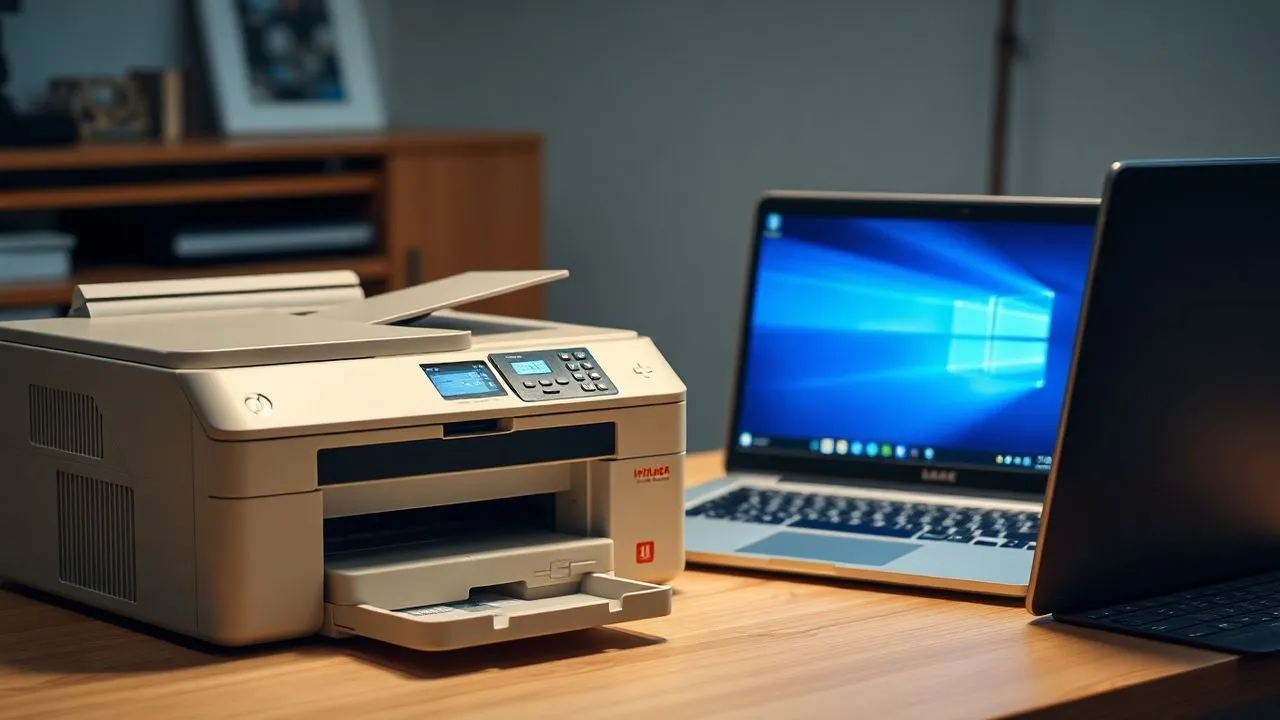
Im großen Panorama des modernen Computing, die Notwendigkeit installation eines alten Druckers unter Windows 10 stellt eine gemeinsame Herausforderung für viele Benutzer dar, die die Lebensdauer ihrer zuverlässigen Hardware verlängern möchten. Obwohl wir in 2026 sind und Betriebssysteme dramatisch weiterentwickelt haben, bleibt Windows 10 eine äußerst solide Plattform, um Peripheriegeräte zu verwalten, die die Geschichte des Heimatamtes markiert haben. Viele Drucker, die vor mehr als einem Jahrzehnt produziert wurden, haben noch hochwertige mechanische Komponenten, die sie den aktuellen Wirtschaftsmodellen vorziehen, sofern sie eine korrekte Kommunikation mit der Software aufbauen können. Die Hauptschwierigkeit liegt oft in der Diskrepanz zwischen modernen Kommunikationsprotokollen und alten Datenübertragungsstandards, aber dank der Flexibilität von Windows 10 kann fast jedes Gerät wieder ins Leben gerufen werden. In diesem ausführlichen Artikel werden wir jede einzelne technische Nuance untersuchen, die benötigt wird, um Ihr Gerät zu konfigurieren und die Prozeduren zu analysieren, von der Verwendung von originalen optischen Medien bis zur manuellen Suche nach Treibern in Microsofts versteckten Datenbanken. Wenn Sie sich fragen, ob es immer noch möglich ist, dieses alte Laser- oder Inkjet-Modell zu drucken, das Sie eifersüchtig halten, ist die Antwort fast sicher bestätigt. Bereiten Sie sich darauf vor, einen strukturierten Pfad zu verfolgen, der es Ihnen ermöglicht, jegliche Software zu überwinden, um eine dauerhafte Kompatibilität und optimale Leistung für Ihre täglichen Dokumente zu gewährleisten.
Vorbereitungen und Überprüfung der Druckerkompatibilität
Prüfen Sie die Verfügbarkeit der Treiber in 2026
Vor Beginn eines technischen Verfahrens ist es unerlässlich, eine vorläufige Analyse der Gerätekompatibilität durchzuführen. Obwohl Windows 10 ein äußerst vielseitiges Betriebssystem ist, kann die Verfügbarkeit bestimmter Treiber je nach Agilität des Produktes erheblich variieren. Für installation eines alten Druckers unter Windows 10 erfolgreich, müssen Sie zuerst das genaue Modell identifizieren, in der Regel auf einem Etikett auf der Rückseite oder unter dem Gerät platziert. Nach Erhalt des Namens des Modells führt es eine gründliche Forschung auf den offiziellen Portalen der Hersteller. Obwohl wir in 2026 sind, halten viele Unternehmen weiterhin historische Archive für die beliebtesten Modelle. Überprüfen Sie, ob Installationspakete für 64-Bit-Architekturen erstellt werden, da 32-Bit-Treiber möglicherweise nicht richtig an modernen Systemversionen arbeiten. In Abwesenheit von bestimmten Treibern für Windows 10, nicht dispergieren: oft Pakete, die für Windows 7 oder Windows 8 entwickelt wurden, können mit OS-Kompatibilitätsmodus erfolgreich ausgeführt werden.
Ein weiterer wesentlicher Aspekt ist die Zertifizierung der Fahrer selbst. Microsoft hat die Regeln für die digitale Installation von unsigned Software schrittweise verschärft, um die Systemsicherheit zu gewährleisten. Bei alten Druckern müssen Sie jedoch die Fahrersignatursteuerung vorübergehend deaktivieren, um den Betrieb abzuschließen. Dieser Schritt muss mit Bewusstsein getan werden, um sicherzustellen, dass die heruntergeladene Datei von einer vertrauenswürdigen Quelle und nicht von potenziell gefährlichen Drittanbieter-Websites kommt. Denken Sie auch daran, dass viele “legacy” Drucker automatisch von Windows Update erkannt werden, wenn mit dem Internet während der ersten Verbindung verbunden. Diese universelle Datenbank enthält tausende von generischen Profilen, die grundlegende Druckfunktionen, wie das Kartenmanagement und die Standardauflösung, ermöglichen, obwohl fortgeschrittene Dienstprogramme wie die Farbstandskontrolle oder das Scannen durch die Hersteller-Providersoftware fehlen können.
Physikalische Verbindung über spezielle Kabel und Adapter
Die Integrität der physischen Verbindung ist die erste Säule für eine erfolgreiche Konfiguration. Viele Drucker, die vor 2010 produziert werden, verwenden Türen, die jetzt als veraltet betrachtet werden, wie der LPT1-parallele Port oder USB-Schnittstellen der ersten Generation. Für installation eines alten Druckers unter Windows 10 in diesen Fällen müssen Sie oft eine gute Qualität USB zu Parallel Adapter kaufen. Diese Konversionskabel müssen mit einem internen Chip ausgestattet sein, der Bitsignale für Bits in eine für den modernen Systembus verständliche Sprache übersetzen kann. Wenn Sie einen solchen Adapter anschließen, sollte Windows 10 ihn zunächst als „USB Printing Support“ erkennen, bevor Sie den Drucker selbst identifizieren. Es ist ein heikler technischer Schritt, der Geduld erfordert, da ein schlechtes Qualitätskabel Kommunikationsfehler verursachen oder zufällige und unverständliche Zeichen auf dem Blatt drucken könnte.
Neben der Kabelverbindung betrachten Sie den physischen Zustand der Druckertüren. Staub- oder Oxidationsrückstände an den Stiften können den ordnungsgemäßen Durchgang von elektrischen Signalen verhindern. Ich schlage vor, dass Sie Ihre Kontakte sanft mit einem antistatischen Tuch oder Druckluft reinigen, bevor Sie verbinden. Wenn der Drucker einen Ethernet-Port hat, verbinden Sie ihn direkt mit dem Router könnte die effektivste Lösung sein, um USB-Treiber Einschränkungen unter Windows 10 zu umgehen. In diesem Modus wird der Drucker als unabhängiger Netzknoten betrachtet, der die Zuordnung eines generischen Treibers über die IP-Adresse erleichtert. Die Stabilität einer drahtgebundenen Verbindung bleibt unschlagbar, wenn es um datierte Hardware geht, wodurch die Risiken der Datenflussunterbrechung minimiert werden, während schwere Dokumente oder hochauflösende Bilder gedruckt werden, die eine komplexere Pufferspeicherverwaltung erfordern.
Verwenden der Original-Installation CD unter Windows 10
Verwalten von optischen Medien ohne integrierten Leser
Obwohl in 2026 CD- und DVD-Player fast von Laptops und neuesten Desktop-PCs verschwunden sind, bleibt die ursprüngliche Festplatte ein bemerkenswerter Vorteil. Die in der CD enthaltene Software wurde speziell für dieses Modell konzipiert und enthält oft introvable Diagnoseprogramme online. Für installation eines alten Druckers unter Windows 10 ausgehend von der physischen Unterstützung benötigen Sie wahrscheinlich einen externen DVD-Player, der über USB angeschlossen ist. Sobald die Festplatte eingefügt wird, vermeiden Sie auf die Autorun-Funktion, die aufgrund der Sicherheitseinschränkungen von Windows 10 blockiert werden kann. Erkunden Sie den Inhalt der Festplatte über die File Explorer-Schnittstelle, suchen Sie nach Ordnern namens “Drivers” oder “Setup”. Hier finden Sie ausführbare Dateien, die den gesamten Drucksystemkonfigurationsprozess steuern.
Wenn Sie keinen physischen Leser haben, können Sie ein ISO-Bild der Festplatte mit einem anderen Computer erstellen, der mit ihm versehen ist und die Daten über einen USB-Stick übertragen. Diese Methode ist äußerst effektiv, weil es Ihnen ermöglicht, die Ordnerstruktur des Herstellers intakt zu halten, was für den Installer wesentlich ist, alle notwendigen Komponenten zu lokalisieren. Sobald Sie die Dateien auf Ihrem PC mit Windows 10 kopieren, finden Sie die Hauptausführbar, in der Regel setup.exe oder install.exe genannt. Vor dem Start ist es gut zu überprüfen, ob es bestimmte Versionen innerhalb des Treiberordners für 64-Bit (x64) Systeme gibt, die der absolute Standard in 2026 sind. Durch die Verwendung von Originaldateien wird die Wahrscheinlichkeit von Registrierungsfehlern drastisch reduziert und sichergestellt, dass alle Farbprofile und energiesparende Einstellungen des Druckers nach den Herstellerspezifikationen konfiguriert werden.
Installationsstart und Kompatibilitätsmodus
Eines der häufigsten Probleme bei der Suche nach installation eines alten Druckers unter Windows 10 via CD ist der Fehler von "Unsupported Betriebssystem". Dies geschieht, weil der Installer eine Überprüfung auf der laufenden Windows-Version durchführt und nicht den Windows 10-Kernel erkennen, stoppt den Vorgang. Um dieses Hindernis zu überwinden, bietet Windows 10 ein leistungsstarkes Tool namens “Resolution von Kompatibilitätsproblemen”. Klicken Sie mit der rechten Maustaste auf die Installationsdatei, wählen Sie Eigenschaften und gehen Sie auf die Registerkarte Kompatibilität. Hier können Sie die Box überprüfen, um das Programm im Kompatibilitätsmodus für Windows 7 oder sogar Windows XP auszuführen, abhängig von der Zeit des Druckers. Diese Technik “inanna” die Software, so dass es mit der Extraktion der Treiber und die Konfiguration der notwendigen Druckdienste fortfahren.
Neben dem Kompatibilitätsmodus, erinnern Sie sich, um die Option "Run als Administrator". Viele alte Installationssoftware versucht, Registerschlüssel in geschützten Bereichen des Systems zu schreiben, die Windows 10 standardmäßig blockiert. Durch die Bereitstellung hoher Privilegien werden Sie dem Programm erlauben, das Schreiben von glatten Hardware-Konfigurationen abzuschließen. Während des Prozesses, wenn Sie aufgefordert werden, den Drucker zu verbinden, stellen Sie sicher, dass es auf und bereit ist. In einigen Fällen kann die Software bei 99% blockiert erscheinen: Es wird oft nur darauf gewartet, dass das Betriebssystem die USB-Port-Zuordnung bestätigt. Wenn das Verfahren erfolgreich abgeschlossen ist, startet es immer den Computer neu, bevor er den ersten Testdruck versucht, so dass Windows alle neuen Spooler-Dienste, die während der manuellen Installation von der ursprünglichen Festplatte konfiguriert wurden, richtig laden kann.
- Einfügen von optischen Medien oder Kopieren von Dateien über externes Flash-Laufwerk.
- Zugriff auf den Treiberordner, um die Anwesenheit von x64 oder x86 Dateien zu überprüfen.
- Konfiguration des Kompatibilitätsmodus für Vorgängerversionen von Windows.
- Führen Sie den Installer mit Systemadministrator-Privilegien aus.
- Geräteverbindung nur, wenn die Software ausdrücklich angefordert wird.
- Vollständiger Neustart des Betriebssystems, um Änderungen wirksam zu machen.
Manuelle Installation ohne physische Unterstützung
Suchen und Herunterladen von Hardware-Hersteller-Portalen
Falls Sie nicht die Original-CD haben, das Verfahren für installation eines alten Druckers unter Windows 10 erfordert einen proaktiveren Ansatz basierend auf Online-Forschung. Der Ausgangspunkt muss immer die offizielle Website des Herstellers sein, die im Abschnitt “Support” oder “Download Driver” navigiert. Obwohl der Drucker seit Jahren nicht in der Produktion ist, wie HP, Canon, Epson und Brother halten Server für ältere Hardware. Suche nach „Universal Print Driver“ (UPD), die generische Pakete sind, die mit einer Vielzahl von Modellen derselben Marke zusammenarbeiten. Diese Treiber sind oft die ultimative Lösung für Windows 10, da sie regelmäßig aktualisiert werden, um die Kompatibilität mit neuen Microsoft-Betriebssystem baut, während die Unterstützung der datierten Hardware über fünfzehn Jahre.
Wenn die Herstellerseite keine Dateien mehr bereitstellt, können Sie den Microsoft Update Catalog verwenden, ein riesiges Archiv, in dem alle zertifizierten Treiber für die WHQL Labors gespeichert werden. Indem Sie den Namen Ihres Druckers in der Katalog-Suchleiste eingeben, können Sie bestimmte Pakete finden, die bereit sind, im Format .cab heruntergeladen zu werden. Diese Dateien sind keine Selbstinstallation; Sie müssen sie in einen Ordner extrahieren und dann die Funktion "Update Driver" von Windows 10 Device Manager verwenden, um manuell auf dieses Verzeichnis zu zeigen. Es ist eine etwas technische, aber äußerst zuverlässige Methode, da die von Microsoft gehosteten Dateien Malware frei sind und garantiert nicht den Systemkernel bei intensiven Druckvorgängen destabilisieren. Sobald Sie den richtigen Treiber finden, stellen Sie sicher, dass Sie eine Kopie davon auf einem Cloud-Service speichern, damit Sie die Suche in Zukunft nicht wiederholen müssen.
Installation durch die Windows Update-Datenbank
Windows 10 hat ein Ass im Ärmel für diejenigen, die müssen installation eines alten Druckers unter Windows 10 ohne Dateien zu haben: die interne Update-Funktion während der Assistenten-Addition. Wenn Sie das Drucker- und Scanner-Menü öffnen und auf „Ein Drucker oder Scanner hinzufügen“ klicken, startet das System das Scannen. Wenn der Drucker nicht erscheint, klicken Sie auf “Der gewünschte Drucker ist nicht in der Liste”. Wählen Sie auf dem nächsten Bildschirm die Option "Ein lokalen Drucker oder Netzwerk mit manuellen Einstellungen hinzufügen". Nach der Wahl des richtigen Ports (in der Regel USB001 oder LPT1), finden Sie sich vor einer Liste von Herstellern und Modellen. Durch Anklicken des “Windows Update”-Buttons wird das System eine aktualisierte Liste aus der Cloud von Microsoft herunterladen, einschließlich Tausende von Legacy-Modellen, die nicht auf der Offline-Startliste waren.
Dieser Vorgang kann mehrere Minuten dauern, abhängig von der Geschwindigkeit Ihrer Internetverbindung im Jahr 2026, da die heruntergeladene Datenbank sehr voluminös ist. Sobald der Download abgeschlossen ist, scrollen Sie die Liste der Hersteller links und suchen Sie nach Ihrem spezifischen Modell rechts. Wenn Sie den genauen Namen nicht finden, versuchen Sie, ein Modell in der gleichen Serie auszuwählen (zum Beispiel, wenn Sie einen Laserjet 1100 haben, könnte der Laserjet 1200 Treiber perfekt funktionieren). Windows 10 wird den am besten geeigneten generischen Treiber installieren, so dass Sie sofort wieder zu drucken. Diese Methode ist besonders effektiv für Schwarz-Weiß-Laserdrucker, die Standard-Seitenbeschreibung Sprachen wie PCL5, PCL6 oder PostScript verwenden, so dass sie praktisch ewig aus der Sicht der Software-Kompatibilität mit jeder modernen Version von Windows.
Konfiguration von alten Druckern über USB- oder LPT-Port
Manuelle Einstellungen für Kommunikationsports
Eine der technischen Hindernisse für installation eines alten Druckers unter Windows 10 betrifft die ordnungsgemäße Zuordnung des Kommunikationsports. Im Gegensatz zu modernen Geräten, die durch erweiterte Plug-and-Play-Protokolle selbst konfiguriert sind, können alte Drucker eine manuelle Definition des Datenpfades benötigen. Wenn Sie ein altes Parallelkabel über eine dedizierte PCI-Karte verwenden, müssen Sie sicherstellen, dass Windows die I/O-Adressen und IRQ dem LPT1-Port korrekt zugewiesen hat. Von der Systemsteuerung, unter der Überschrift Device Management, überprüfen Sie, dass es keine gelben Dreiecke neben den Kommunikationshäfen. Ein schlecht konfigurierter Port verhindert, dass das System den Datenstrom ordnungsgemäß an den Spooler sendet, wodurch generische Druckfehler oder der Gesamtverlust der gesendeten Dokumente verursacht werden.
Wie für USB-Verbindungen erstellt Windows 10 virtuelle Ports namens "Virtual Printer Port for USB". Manchmal, wenn Sie den Drucker an verschiedene physische PC-Ports angeschlossen haben, könnte das System den Treiber zu einem inaktiven Port verwechseln und zuordnen. Um zu lösen, geben Sie die Druckereigenschaften ein, gehen Sie auf die Registerkarte "Porte" und versuchen, manuell einen anderen USB-Port von den verfügbaren auszuwählen. Es ist ein Spiel von Versuchen und Fehlern, die oft löst das Problem des “nicht-line-Druckers”. Stellen Sie auch sicher, dass die Option „Aktivieren Sie Bidirektionale Unterstützung“ überprüft wird, ob Ihr Drucker in der Lage ist, Zustandsinformationen (wie die Tonerebene) an Ihren PC zu senden. Wenn der Drucker sehr alt ist und diese Funktion nicht unterstützt, kann es die Kommunikation flüssiger machen und plötzliche Blöcke während der Druckwarte verhindern.
Denken Sie daran, dass die Türverwaltung das Herz der Hardwarekommunikation ist: eine falsche Konfiguration wird auch den besten Treiber auf dem Markt nutzlos zur Verfügung stellen.
Auflösung von Hardware-Konflikten im Gerätemanagement
Wenn Sie versuchen installation eines alten Druckers unter Windows 10, Device Management wird Ihr bester Verbündeter, um Ressourcenkonflikte zu diagnostizieren. Es kommt oft vor, dass das System den Drucker als "unbekanntes Gerät" unter der Kategorie "Andere Geräte" sieht. In dieser Situation hat der Windows-Kernel das Vorhandensein von elektrischen Signalen erkannt, weiß aber nicht, wie man die Identität des peripheren Chips interpretiert. Mit einem Rechtsklick auf das unbekannte Gerät können Sie „Treiber aktualisieren“ auswählen und „Treibersoftware auf Ihrem Computer searchieren“. Dies ermöglicht es Ihnen, die Zuordnung zwischen der Hardware und einem zuvor heruntergeladenen Treiberordner zu zwingen, über die Unfähigkeit des Systems, eine automatische Erkennung basierend auf der Hardware-ID (HID) durchzuführen.
Ein weiteres gemeinsames Szenario betrifft die Konflikte zwischen verschiedenen im Laufe der Zeit installierten Drucktreibern. Wenn Sie in der Vergangenheit andere Drucker derselben Marke hatten, könnten die Restdateien die neue Installation stören. Es ist ratsam, die Arbeitsumgebung zu reinigen, indem veraltete Treiber über die "Press Server Properties"-Konsole entfernt werden. In der Registerkarte Treiber können Sie Dateien, die Sie nicht mehr benötigen, physisch löschen, um sicherzustellen, dass Windows 10 nur das Softwarepaket verwendet, das Sie gerade konfiguriert haben. Diese Reinigung verhindert DLL-Bibliothek Fehler, die eine der Hauptursachen von Service-Crashs sind spooler. ex. Eine geordnete Treiberverwaltung erleichtert nicht nur die Installation des alten Druckers, sondern verbessert die Gesamtstabilität des gesamten grafischen und gedruckten Teilsystems Ihres Computers, wodurch Verlangsamungen vermieden werden, während die komplexesten Schriftarten dargestellt werden.
- Öffnen Sie die Geräteverwaltung über den rechten Knopf auf der Starttaste.
- Identifikation des unbekannten Geräts oder mit Konfigurationsfehlern.
- Mit der Funktion "Treiber aktualisieren", indem Sie auf den lokalen Ordner zeigen.
- Hardware-ID-Steuerung, um kompatible Treiber auf Drittanbieter-Datenbanken zu finden.
- Überprüfen Sie die Eigenschaften der Drucktür, um Konflikte zu vermeiden.
Verbinden Sie mit datierten Druckern über WLAN oder Ethernet-Netzwerk
Zuweisung einer statischen IP-Adresse an die Peripherie
Alte Drucker, die Netzwerkverbindung unterstützen, sowohl Wi-Fi als auch Ethernet, bieten einen enormen Vorteil hinsichtlich der Langlebigkeit. Für installation eines alten Druckers unter Windows 10 das Geheimnis der absoluten Stabilität in 2026 ist die Zuordnung einer statischen IP-Adresse. Oft verwalten diese Drucker die modernen DHCP-Server der aktuellen Router nicht gut, verlieren die Verbindung, wenn die Adresse erneuert wird. Zugriff auf das Druckermenü über das kleine LCD-Display (falls vorhanden) oder drucken Sie eine Konfigurationsseite, um die aktuelle IP zu kennen. Geben Sie anschließend die Einstellungen Ihres Routers und "Buch" ein, die für die MAC-Adresse des Druckers ansprechen, oder manuell direkt auf dem Gerät außerhalb des automatischen Zuordnungsbereichs des DHCP konfigurieren.
Sobald die festgelegte IP festgelegt ist, wird die Installation unter Windows 10 zu einem reinen Softwareprozess. Anstatt automatisch nach dem Drucker zu suchen, wählen Sie "Einen Drucker mit einer TCP/IP-Adresse oder Hostnamen hinzufügen". Geben Sie die zuvor konfigurierte IP-Adresse ein und Windows 10 wird den Port 9100 stoppen, um das Gerät zu identifizieren. Wenn Ihr System nicht sofort einen geeigneten Treiber findet, können Sie es aus der Liste auswählen oder die Treiber-Disk zur Verfügung stellen. Diese Methode umgeht alle Probleme im Zusammenhang mit USB-Anschluss und physischen Kabeln, so dass Sie den alten Drucker an jedem Punkt des Hauses oder Büros platzieren, sofern es durch das WLAN-Signal oder ein LAN-Kabel erreicht wird. Die Kommunikation über das RAW- oder LPR-Protokoll ist seit Jahrzehnten standardisiert, so dass auch ein 20-jähriger Drucker problemlos mit dem modernsten Betriebssystem kommunizieren kann.
Drucker teilen in einem Heimnetzwerk
Wenn Ihr alter Drucker keine integrierten Netzwerk-Funktionen hat, können Sie noch installation eines alten Druckers unter Windows 10 und stellen Sie es allen Ihren Geräten über Windows zur Verfügung. Verbinden Sie den Drucker mit dem Haupt-PC über USB und konfigurieren Sie ihn lokal. Wenn Sie arbeiten, gehen Sie zu den Eigenschaften des Druckers, wählen Sie die Registerkarte "Ausgeben" und aktivieren Sie die Option "Drucker teilen". Geben Sie einen kurzen Namen ohne Leerzeichen, um die Erkennung zu erleichtern. Dies verwandelt Ihren Computer in einen echten Druckserver. Andere Geräte im Netzwerk, darunter Laptops oder andere Windows 10 PCs, können den Drucker als eine gemeinsame Netzwerkressource sehen, indem die auf dem Host-PC installierten Treiber die Druckaufträge verarbeiten.
Beachten Sie jedoch, dass die Druckarbeiten, der PC, an den der Drucker physisch angeschlossen ist, auf dem Netzwerk bleiben und verbunden werden müssen. Wenn Sie eine unabhängigere Lösung wünschen, können Sie den Kauf eines kleinen externen USB Servers berücksichtigen. Dies sind billige Geräte, die mit dem USB-Druckeranschluss und dem LAN-Netzwerk verbunden sind, um es effektiv mit einer modernen Netzwerkschnittstelle auszustatten. Diese Konfiguration ist ideal für diejenigen, die einen alten qualitativ hochwertigen Laserdrucker aufrecht erhalten wollen, ohne auf einen Computer immer aktiv abhängen zu müssen. Windows 10 wird den Druckserver als Standard-TCP/IP-Knoten sehen, so dass eine saubere und zentrale Installation für alle Home-Nutzer, wodurch die Notwendigkeit, komplizierte einzelne Treiber auf jedem einzelnen Arbeitsplatz zu konfigurieren.
Gemeinsame Fehlersuche und Softwarewartung
Windows 10 Drucken Spule Wiederherstellen
Eines der frustrierendsten Probleme beim Versuch installation eines alten Druckers unter Windows 10 ist der plötzliche Block der Pressespule. Der Spooler ist der Systemdienst, der die Warteschlange der Dokumente und deren Übermittlung an die Hardware verwaltet. Mit alten Druckern können nicht perfekt optimierte Treiber Speicherfehler generieren, die Crash-Service spoolsv. exWenn Sie bemerken, dass die Dokumente bleiben “Waiting” endlos oder wenn der Drucker plötzlich aus der Liste verschwindet, die schnellste Lösung ist die manuelle Neustart des Dienstes. Öffnen Sie die Windows Services-Konsole (digitalisieren) dienstleistungen. msc in der Suchleiste), finden “Spooler print”, klicken Sie mit der rechten Maustaste und wählen Sie “Neustart”.
Für eine tiefere Reinigung, vor dem Neustart des Dienstes, empfehle ich das Entleeren der Druckwarteschlange temporäre Dateien Ordner. Durchsuchen Sie die Route C: WindowsSystem32spoolPRINTERS und alle Inhalte löschen. Diese Operation eliminiert alle korrupten Druckprozesse, die verhindern, dass der alte Druckertreiber die neue Sitzung richtig initialisiert. Nach dem Aufräumen des Ordners und dem Neustart des Schiebers sollte der Drucker sofort betriebsbereit zurückkommen. Diese Wartungsprozedur ist bei der Arbeit mit datierter Hardware unerlässlich, da das Speichermanagement in alten Treibern weniger effizient sein kann als moderne Standards, was zu einer Sättigung des Systempuffers führt, dass Windows 10 ohne gelegentliche manuelle Intervention durch den Benutzer zu verwalten kämpft.
Deinstallation und Reinigung von alten Resttreibern
Die Beharrlichkeit veralteter oder teilweise installierter Treiber ist oft die Hauptursache für den Versuch installation eines alten Druckers unter Windows 10. Wenn Sie mehrfach erfolglose Installation versucht haben, kann die Registrierung mit widersprüchlichen Stimmen schmutzig sein. Um professionell zu arbeiten, entfernen Sie nicht nur den Drucker aus dem “Stamping and Scanner” Panel. Verwenden Sie das "Press Manager"-Tool (verfügbar in Windows 10 Pro-Versionen) oder die Befehlszeile, um die Entfernung des Treiberpakets zu zwingen. Nur durch vollständige Beseitigung jeder Spur der vorherigen Software können Sie sicherstellen, dass die neue Installation in einer sauberen Umgebung stattfindet, wodurch die Risiken der Unverträglichkeit zwischen verschiedenen Versionen der gleichen .sys oder .inf-Datei minimiert werden.
Ein nützlicher Trick im Jahr 2026 ist die Verwendung eines zuverlässigen Drittanbieter-Dienstprogramms für die Fahrerreinigung, oder manuell durch den System-Registry-Editor (mit extremer Vorsicht). Suchtasten im Zusammenhang mit Druckerhersteller unten HKEYLOCMACHINESYSTEMCurrentControlSetControlPrintUmgebung und entfernen Sie die Treibereinträge, die Sie beschädigt werden können. Nach diesem tiefen Reinigungsvorgang starten Sie den PC neu und fahren Sie mit einer neuen manuellen Installation fort. Oft ist diese “Tabula rasa” der einzige Weg, um eine Hardware aus den 2000er Jahren mit der sicheren und gepanzerten Architektur von Windows 10 richtig zu kommunizieren. Sobald der Drucker konfiguriert und arbeitet, vermeidet es, unnötige Management-Software zu installieren, die das System oft abwägen, ohne echte funktionale Vorteile gegenüber dem reinen Treiber, der vom Betriebssystem bereitgestellt wird.
- Öffnen Sie die Dienste-Konsole, um den Spooler zu verwalten.
- Manuelles Löschen von .shd und .spl Dateien im Spulenordner.
- Komplette Entfernung von Treiberpaketen über Print Server Properties.
- Mit dem Disk Cleaner Tool zum Entfernen von Systemdateien, die mit den Treibern zusammenhängen.
- System-Registrierungssteuerung, um Waisenvermächtnisschlüssel zu löschen.
- Kraftvoller Neustart, um die Drucktreiber Laufzeitumgebung zu aktualisieren.
Häufig gestellte Fragen
Kann ich einen Drucker mit Parallelport auf einem modernen PC verwenden?
Ja, Sie können absolut einen Drucker mit parallelem Port auf einem modernen Computer mit Windows 10 in 2026. Dazu müssen Sie einen USB-Adapter (IEEE 1284) kaufen. Sobald der Adapter angeschlossen ist, wird Windows ihn als virtueller USB-Anschluss erkennen. Als nächstes müssen Sie den Druckertreiber manuell installieren, indem Sie ihn mit diesem neuen virtuellen Port assoziieren, um den korrekten Datenfluss zu ermöglichen.
Was tun, wenn ich die Treiber für Windows 10 auf der offiziellen Website nicht finde?
Wenn der Hersteller keine spezifischen Treiber für Windows 10 bietet, können Sie versuchen, diese für Windows 7 oder Windows 8 herunterzuladen. Sehr oft sind sie auf der Kernelebene kompatibel. Alternativ, verwenden Sie die “Windows Update” Funktion innerhalb des Druckers hinzufügen Assistent: Microsoft hält ein immenses Archiv von generischen Treibern, die ermöglichen, die grundlegenden Komponenten der meisten älteren Drucker noch in Umlauf.
Warum wird der Drucker erkannt, aber nichts drucken?
Dieses Problem ist in der Regel mit einem falschen Kommunikationsport oder einem Spooler-Konflikt verbunden. Überprüfen Sie die Eigenschaften des Druckers, die der richtige Port ausgewählt ist (z.B. USB001 oder der richtige TCP/IP Port). Versuchen Sie auch, den Print Spooler Service von Windows Services neu zu starten und überprüfen Sie, ob es keine blockierten Dokumente in der Warteschlange gibt, die verhindern, dass neue Druckaufträge an die Hardware gesendet werden.
Sind alte Drucker im Jahr 2026 auf dem Netz sicher?
Alte Drucker können Sicherheitslücken darstellen, wenn sie direkt mit dem Internet verbunden sind, da ihre Firmware nicht mehr aktualisiert wird. Um sie sicher zu nutzen, empfiehlt es sich, sie innerhalb eines lokalen Netzwerks zu halten, das durch eine robuste Firewall geschützt ist oder über USB an einen brückenseitigen PC angeschlossen ist. Vermeiden Sie, Web-Schnittstellen von alten Druckern an öffentlichen Türen zu entwerfen, um unbefugten Zugriff auf Ihr Heimnetzwerk zu verhindern.
Kann ich 32-Bit-Treiber auf einer 64-Bit Windows 10 Version verwenden?
Im Allgemeinen, nein. Hardware-Treiber müssen der Betriebssystemarchitektur entsprechen. Wenn Sie Windows 10 64-bit verwenden, benötigen Sie 64-bit Treiber. Wenn sie jedoch nicht verfügbar sind, können Sie versuchen, eine virtuelle Maschine mit einer älteren Version von 32-Bit-Windows in Ihrem aktuellen PC zu installieren oder einen universellen Treiber (Universal Print Driver) zu suchen, der oft Unterstützung für beide Architekturen beinhaltet.
Schlussfolgerung installation eines alten Druckers unter Windows 10 ist eine Operation, die sowohl wirtschaftlich als auch ökologisch sehr zufrieden ist. Nach den in diesem Leitfaden beschriebenen Schritten haben Sie gelernt, wie Sie Software-Kompatibilität verwalten, wie Sie Kommunikations-Port-Konflikte lösen und wie Sie die Treiber-Datenbanken von Microsoft nutzen können. Erlauben Sie nicht, dass eine ausgezeichnete Hardware nur wegen mangelnder offensichtlich unübertroffener Treiber abgenommen wird. Mit einer Prise Geduld und den richtigen technischen Fähigkeiten wird Ihr datierter Drucker Ihnen viele Jahre lang treu dienen. Wenn Sie noch Schwierigkeiten haben, konsultieren Sie bitte unsere markenspezifischen Guides oder kontaktieren Sie die Community-Unterstützung. Gute Presse und Komplimente für die Wahl des Weges zur technologischen Nachhaltigkeit!


