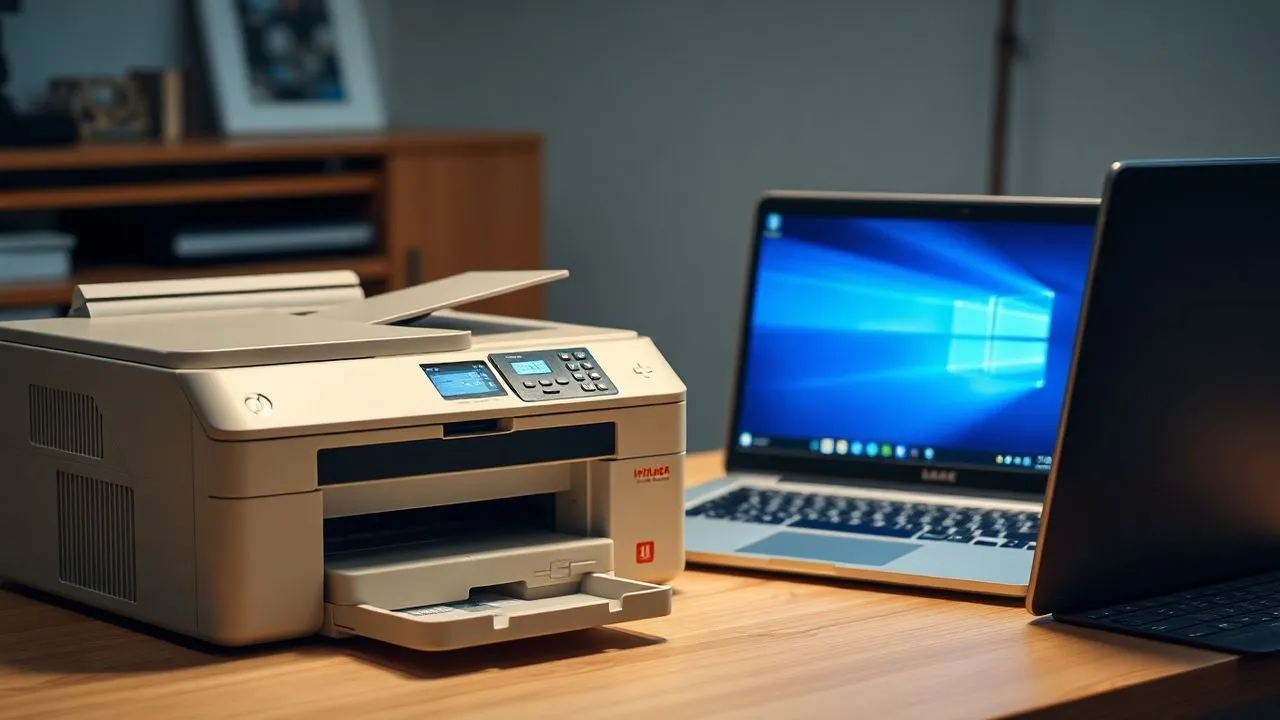
Dans le vaste panorama de l'informatique moderne installer une vieille imprimante sur Windows 10 représente un défi commun pour de nombreux utilisateurs qui veulent prolonger la durée de vie de leur matériel fiable. Bien que nous soyons en 2026 et que les systèmes d'exploitation aient considérablement évolué, Windows 10 reste une plateforme extrêmement solide pour gérer les périphériques qui ont marqué l'histoire du bureau à domicile. De nombreuses imprimantes produites il y a plus d'une décennie possèdent encore des composants mécaniques de haute qualité qui les rendent préférables aux modèles économiques actuels, pourvu qu'elles puissent établir une communication correcte avec le logiciel. La principale difficulté réside souvent dans l'écart entre les protocoles de communication modernes et les anciennes normes de transmission de données, mais grâce à la flexibilité de Windows 10, presque tous les appareils peuvent être remis à vie. Dans cet article détaillé, nous allons explorer chaque nuance technique nécessaire pour configurer votre appareil, en analysant les procédures allant de l'utilisation de médias optiques originaux à la recherche manuelle de pilotes dans les bases de données cachées de Microsoft. Si vous vous demandez s'il est encore possible d'imprimer ce vieux laser ou jet d'encre que vous tenez jalousement, la réponse est presque certainement affirmative. Préparez-vous à suivre un chemin structuré qui vous permettra de surmonter tout obstacle logiciel, assurant une compatibilité durable et des performances optimales pour vos documents quotidiens.
Préparation et vérification de la compatibilité des imprimantes
Vérifier la disponibilité des pilotes en 2026
Avant de commencer une procédure technique, il est essentiel de procéder à une analyse préliminaire de la compatibilité des dispositifs. Bien que Windows 10 est un système d'exploitation extrêmement polyvalent, la disponibilité de pilotes spécifiques peut varier considérablement en fonction de l'agilité du produit. Pour installer une vieille imprimante sur Windows 10 avec succès, vous devez d'abord identifier le modèle exact, habituellement sur une étiquette placée au dos ou sous l'appareil. Après avoir obtenu le nom du modèle, il effectue une recherche approfondie sur les portails officiels des producteurs. Bien que nous soyons en 2026, de nombreuses entreprises continuent à conserver des archives historiques pour les modèles les plus populaires. Vérifiez s'il existe des paquets d'installation créés pour des architectures 64 bits, puisque les pilotes 32 bits peuvent ne pas fonctionner correctement sur les versions modernes du système. En l'absence de pilotes spécifiques pour Windows 10, ne pas disperser: souvent les paquets conçus pour Windows 7 ou Windows 8 peuvent être exécutés avec succès en mode de compatibilité OS.
Un autre aspect crucial est la certification des conducteurs eux-mêmes. Microsoft a progressivement durci les règles d'installation de logiciels non signés numériquement pour assurer la sécurité du système. Cependant, pour les anciennes imprimantes, vous devrez peut-être désactiver temporairement le contrôle de signature du conducteur pour terminer l'opération. Cette étape doit être effectuée avec sensibilisation, en veillant à ce que le fichier téléchargé provient d'une source fiable et non de sites tiers potentiellement dangereux. Rappelez-vous également que beaucoup d'imprimantes --legacy-- sont automatiquement reconnues par Windows Update si connecté à Internet lors de la première connexion. Cette base de données universelle contient des milliers de profils génériques qui permettent des fonctions d'impression de base, telles que la gestion des cartes et la résolution standard, bien que des utilitaires avancés tels que le contrôle de niveau d'encre ou la numérisation par le logiciel propriétaire du fabricant puissent manquer.
Connexion physique via des câbles et des adaptateurs spécifiques
L'intégrité de la connexion physique est le premier pilier pour une configuration réussie. De nombreuses imprimantes produites avant 2010 utilisent des portes qui sont maintenant considérées comme obsolètes, comme le port parallèle LPT1 ou les interfaces USB de première génération. Pour installer une vieille imprimante sur Windows 10 dans ces cas, vous devez souvent acheter des adaptateurs USB à Parallel de bonne qualité. Ces câbles de conversion doivent être équipés d'une puce interne capable de traduire les signaux bit pour les bits dans un langage compréhensible pour le bus système moderne. Lorsque vous connectez un adaptateur de ce type, Windows 10 devrait d'abord le reconnaître comme un support d'impression USB avant même d'identifier l'imprimante elle-même. C'est une étape technique délicate qui nécessite de la patience, car un câble de mauvaise qualité pourrait causer des erreurs de communication ou l'impression de caractères aléatoires et incompréhensibles sur la feuille.
En plus de la connexion par câble, considérez l'état physique des portes de l'imprimante. Les résidus de poussière ou d'oxydation sur les goupilles peuvent empêcher le bon passage des signaux électriques. Je vous suggère de nettoyer délicatement vos contacts avec un chiffon antistatique ou de l'air comprimé avant de vous connecter. Si l'imprimante a un port Ethernet, le connecter directement au routeur pourrait être la solution la plus efficace pour contourner les restrictions des pilotes USB sur Windows 10. Dans ce mode, l'imprimante sera considérée comme un nœud réseau indépendant, facilitant l'attribution d'un pilote générique via l'adresse IP. La stabilité d'une connexion câblée reste imbattable lorsqu'il s'agit de matériel daté, minimisant les risques d'interruption du flux de données lors de l'impression de documents lourds ou d'images haute résolution qui nécessitent une gestion de mémoire tampon plus complexe.
Utilisation du CD d'installation original sur Windows 10
Gérer les supports optiques sans lecteur intégré
Bien qu'en 2026 les lecteurs CD et DVD aient presque disparu des ordinateurs portables et des derniers PC de bureau, posséder le disque original reste un avantage remarquable. Le logiciel contenu dans le CD a été conçu spécifiquement pour ce modèle et contient souvent des utilitaires de diagnostic introvables en ligne. Pour installer une vieille imprimante sur Windows 10 en commençant par le support physique, vous aurez probablement besoin d'un lecteur DVD externe connecté via USB. Une fois le disque inséré, il évite de compter sur la fonction autorun, qui pourrait s'écraser en raison des restrictions de sécurité de Windows 10. Explorez le contenu du disque à travers l'interface d'Explorateur de fichiers, à la recherche de dossiers appelés « Pilotes » ou « Setup ». Vous trouverez ici des fichiers exécutables qui régissent l'ensemble du processus de configuration du système d'impression.
Si vous n'avez pas de lecteur physique, vous pouvez créer une image ISO du disque à l'aide d'un autre ordinateur qui lui est fourni et transférer les données via une clé USB. Cette méthode est extrêmement efficace car elle vous permet de garder la structure du dossier du fabricant intact, ce qui est essentiel pour l'installateur pour localiser tous les composants nécessaires. Une fois que vous copiez les fichiers sur votre PC avec Windows 10, localisez l'exécutable principal, généralement appelé setup.exe ou install.exe. Avant de commencer, il est bon de vérifier s'il y a des versions spécifiques dans le dossier pilote pour les systèmes 64 bits (x64), qui sont la norme absolue en 2026. L'utilisation de fichiers originaux réduit considérablement la probabilité d'erreurs de registre et garantit que tous les profils de couleur et les paramètres d'économie d'énergie de l'imprimante sont configurés selon les spécifications du fabricant.
Mode de démarrage et de compatibilité forcé
Un des problèmes les plus fréquents à la recherche installer une vieille imprimante sur Windows 10 via CD est l'erreur du système d'exploitation non pris en charge. Cela se produit parce que l'installateur effectue une vérification sur la version Windows en cours d'exécution et, ne reconnaissant pas le noyau de Windows 10, arrête la procédure. Pour surmonter cet obstacle, Windows 10 offre un outil puissant appelé Résolution des problèmes de compatibilité. Faites un clic droit sur le fichier d'installation, sélectionnez Propriétés et allez dans l'onglet Compatibilité. Ici, vous pouvez cocher la case pour exécuter le programme en mode compatibilité pour Windows 7 ou même Windows XP, selon l'heure de l'imprimante. Cette technique, le logiciel, lui permettant de procéder à l'extraction des pilotes et la configuration des services d'impression nécessaires.
En plus du mode de compatibilité, n'oubliez pas de sélectionner l'option "Run" comme administrateur. Beaucoup de vieux logiciels d'installation tente d'écrire des clés de registre dans les zones protégées du système que Windows 10 bloque par défaut. En fournissant des privilèges élevés, vous permettrez au programme de terminer l'écriture de configurations matérielles fluides. Pendant le processus, si on vous demande de connecter l'imprimante, assurez-vous qu'elle est allumée et prête. Dans certains cas, le logiciel peut sembler bloqué à 99 % : il n'attend souvent que le système d'exploitation pour confirmer l'attribution du port USB. Si la procédure se termine avec succès, elle redémarre toujours l'ordinateur avant d'essayer la première impression de test, de sorte que Windows peut charger correctement tous les nouveaux services de spooler configurés lors de l'installation manuelle à partir du disque d'origine.
- Insérer des supports optiques ou copier des fichiers via un lecteur flash externe.
- Accédez au dossier pilote pour vérifier la présence de fichiers x64 ou x86.
- Configuration du mode de compatibilité pour les versions précédentes de Windows.
- Exécutez l'installateur avec les privilèges de l'administrateur système.
- Connexion du périphérique uniquement sur demande expresse du logiciel.
- Redémarrage complet du système d'exploitation pour rendre les changements efficaces.
Procédure d'installation manuelle sans support physique
Recherche et téléchargement à partir des portails des fabricants de matériel
Si vous n'avez pas le CD original, la procédure pour installer une vieille imprimante sur Windows 10 exige une approche plus proactive fondée sur la recherche en ligne. Le point de départ doit toujours être le site officiel du fabricant, en naviguant dans la section "Support" ou "Download Driver". Bien que l'imprimante soit hors de production depuis des années, comme HP, Canon, Epson et Brother maintiennent des serveurs dédiés au matériel hérité. Rechercher le pilote d'impression universel (UPD), qui sont des paquets génériques conçus pour fonctionner avec une large gamme de modèles de la même marque. Ces pilotes sont souvent la solution ultime pour Windows 10, car ils sont mis à jour périodiquement pour maintenir la compatibilité avec le nouveau système d'exploitation Microsoft construit, tout en supportant matériel daté de plus de quinze ans.
Si le site du fabricant ne fournit plus de fichiers, vous pouvez utiliser le catalogue Microsoft Update, une immense archive où tous les pilotes certifiés passés pour les laboratoires WHQL sont stockés. En entrant le nom de votre imprimante dans la barre de recherche de catalogue, vous pouvez trouver des paquets spécifiques prêts à être téléchargés au format .cab. Ces fichiers ne sont pas auto-installables ; vous devrez les extraire dans un dossier et ensuite utiliser la fonction -Update Driver de Windows 10 Device Manager pour pointer manuellement vers ce répertoire. C'est une méthode un peu plus technique mais extrêmement fiable, puisque les fichiers hébergés par Microsoft sont libres de logiciels malveillants et garantis de ne pas déstabiliser le noyau du système pendant les opérations d'impression intensives. Une fois que vous trouvez le bon pilote, assurez-vous d'en enregistrer une copie sur un service cloud afin que vous n'ayez pas à répéter la recherche à l'avenir.
Installation via la base de données Windows Update
Windows 10 a un as dans la manche pour ceux qui doivent installer une vieille imprimante sur Windows 10 sans avoir de fichiers : la fonction de mise à jour interne pendant l'ajout de l'assistant. Lorsque vous ouvrez le menu Imprimante et Scanner et cliquez sur Ajouter une imprimante ou un scanner, le système commence à scanner. Si l'imprimante n'apparaît pas, cliquez sur « L'imprimante désirée n'est pas dans la liste ». Sur l'écran suivant, sélectionnez l'option Ajouter une imprimante ou un réseau local avec des paramètres manuels. Après avoir choisi le bon port (habituellement USB001 ou LPT1), vous vous retrouverez devant une liste de fabricants et de modèles. En cliquant sur le bouton Mise à jour Windows, le système téléchargera une liste mise à jour à partir du cloud Microsoft, y compris des milliers de modèles anciens qui n'étaient pas sur la liste initiale hors ligne.
Cette procédure peut prendre plusieurs minutes, selon la vitesse de votre connexion internet en 2026, car la base de données téléchargée est très volumineuse. Une fois le téléchargement terminé, faites défiler la liste des fabricants à gauche et recherchez votre modèle spécifique à droite. Si vous ne trouvez pas le nom exact, essayez de sélectionner un modèle dans la même série (par exemple, si vous avez un Laserjet 1100, le pilote Laserjet 1200 pourrait parfaitement fonctionner). Windows 10 installera le pilote générique le plus approprié, vous permettant de revenir à imprimer immédiatement. Cette méthode est particulièrement efficace pour les imprimantes laser noir et blanc, qui utilisent des langages standard de description de page tels que PCL5, PCL6 ou PostScript, les rendant pratiquement éternels du point de vue de la compatibilité du logiciel avec toute version moderne de Windows.
Configuration des anciennes imprimantes via le port USB ou LPT
Paramètres manuels des ports de communication
Un des obstacles les plus techniques pour installer une vieille imprimante sur Windows 10 concerne l'attribution appropriée du port de communication. Contrairement aux appareils modernes qui sont autoconfigurés grâce aux protocoles Plug and Play avancés, les anciennes imprimantes peuvent nécessiter une définition manuelle du chemin de données. Si vous utilisez un vieux câble parallèle via une carte PCI dédiée, vous devrez vous assurer que Windows a correctement attribué des adresses E/S et IRQ au port LPT1. Du Panneau de configuration, sous la rubrique Gestion des périphériques, vérifiez qu'il n'y a pas de triangles jaunes à côté des ports de communication. Un port mal configuré empêchera le système d'envoyer correctement le flux de données au spooler, provoquant des erreurs d'impression génériques ou la perte totale des documents envoyés.
Comme pour les connexions USB, Windows 10 crée des ports virtuels appelés port d'imprimante virtuel pour USB. Parfois, si vous avez connecté l'imprimante à différents ports PC physiques, le système pourrait confondre et affecter le pilote à un port inactif. Pour résoudre, entrez les Propriétés de l'Imprimeur, allez dans l'onglet « Porte » et essayez de sélectionner manuellement un autre port USB parmi les ports disponibles. C'est un jeu d'essais et d'erreurs qui résout souvent le problème de l'imprimante non-ligne. Assurez-vous également que l'option « Activer le support bidirectionnel » est cochée si votre imprimante est capable d'envoyer des informations d'état (comme le niveau de toner) à votre PC. Si l'imprimante est très ancienne et ne supporte pas cette fonction, désactiver pourrait rendre la communication plus fluide et empêcher les blocs soudains pendant la file d'impression.
Rappelez-vous que la gestion de porte est le cœur de la communication matérielle : une configuration incorrecte rendra également inutile le meilleur pilote disponible sur le marché.
Résolution des conflits matériels dans la gestion des périphériques
Quand vous essayez de installer une vieille imprimante sur Windows 10, Gestion des périphériques devient votre meilleur allié pour diagnostiquer tout conflit de ressources. Il arrive souvent que le système voit l'imprimante comme un appareil inconnu dans la catégorie Autres appareils. Dans cette situation, le noyau Windows a détecté la présence de signaux électriques mais ne sait pas interpréter l'identité de la puce périphérique. En cliquant avec le bouton droit sur le périphérique inconnu, vous pouvez sélectionner le pilote à jour et choisir le logiciel de pilote de recherche sur votre ordinateur. Cela vous permet de forcer l'association entre le matériel et un dossier de pilote précédemment téléchargé, dépassant l'incapacité du système à effectuer la reconnaissance automatique basée sur l'ID matériel (HID).
Un autre scénario commun concerne les conflits entre les différents pilotes d'impression installés au fil du temps. Si par le passé vous aviez d'autres imprimantes de la même marque, les fichiers résiduels pourraient interférer avec la nouvelle installation. Il est conseillé de nettoyer l'environnement de travail en enlevant les pilotes périmés via la console "Press Server Properties" . De là, dans l'onglet Pilote, vous pouvez physiquement supprimer les fichiers dont vous n'avez plus besoin, en veillant à ce que Windows 10 utilise uniquement le logiciel que vous venez de configurer. Ce nettoyage empêche les erreurs DLL library qui sont l'une des principales causes de pannes de service covoiturage. ex. Une gestion des pilotes ordonnée non seulement facilite l'installation de l'ancienne imprimante, mais améliore la stabilité globale de l'ensemble du sous-système graphique et d'impression de votre ordinateur, évitant ainsi les ralentissements tout en rendant les polices les plus complexes.
- Ouvrez la gestion des périphériques via le bouton droit du bouton Démarrer.
- Identification du périphérique inconnu ou avec des erreurs de configuration.
- Utilisation de la fonction « Mettre à jour le pilote » en pointant vers le dossier local.
- Contrôle de l'identification du matériel pour trouver des pilotes compatibles sur des bases de données tierces.
- Vérifiez les propriétés de la porte d'impression pour éviter les conflits.
Connectez des imprimantes datées via le réseau Wi-Fi ou Ethernet
Attribuer une adresse IP statique au périphérique
Les anciennes imprimantes qui prennent en charge la connexion réseau, Wi-Fi ou Ethernet, offrent un énorme avantage en termes de longévité. Pour installer une vieille imprimante sur Windows 10 via le réseau, le secret de la stabilité absolue en 2026 est l'attribution d'une adresse IP statique. Souvent, ces imprimantes ne gèrent pas bien les serveurs DHCP modernes des routeurs actuels, perdant la connexion chaque fois que l'adresse est renouvelée. Accédez au menu imprimante via son petit écran LCD (le cas échéant) ou imprimez une page de configuration pour connaître l'IP en cours. Ensuite, entrez les paramètres de votre routeur et de l'adresse de l'adresse MAC de l'imprimante, ou configurez-le manuellement directement sur l'appareil en dehors de la plage d'allocation automatique du DHCP.
Une fois l'IP fixe établi, l'installation sur Windows 10 devient un processus purement logiciel. Au lieu de chercher l'imprimante automatiquement, choisissez -Ajouter une imprimante en utilisant une adresse TCP/IP ou un nom d'hôte. Saisissez l'adresse IP précédemment configurée et Windows 10 arrêtera le port 9100 pour identifier l'appareil. Si votre système ne trouve pas immédiatement un pilote approprié, il vous permettra de le sélectionner dans la liste ou de fournir le disque du pilote. Cette méthode contourne complètement tous les problèmes liés au port USB et aux câbles physiques, vous permettant de placer l'ancienne imprimante à n'importe quel point de la maison ou du bureau, à condition qu'elle soit atteinte par le signal Wi-Fi ou un câble LAN. La communication via le protocole RAW ou LPR est normalisée depuis des décennies, garantissant que même une imprimante de 20 ans peut facilement dialoguer avec le système d'exploitation le plus moderne.
Partage d'imprimantes dans un réseau domestique
Si votre ancienne imprimante n'a pas de fonctionnalités réseau intégrées, vous pouvez installer une vieille imprimante sur Windows 10 et de le rendre disponible à tous vos appareils par le partage de Windows. Connectez l'imprimante au PC principal via USB et configurez-la localement. Lorsque vous travaillez, allez dans les Propriétés de l'imprimante, sélectionnez l'onglet « Partager » et activez l'option « Partager l'imprimante ». Attribuer un nom court sans espaces pour faciliter la reconnaissance. Cela transforme votre ordinateur en un vrai serveur d'impression. D'autres appareils du réseau, y compris les ordinateurs portables ou d'autres PC Windows 10, peuvent voir l'imprimante comme une ressource réseau partagée, en utilisant les pilotes installés sur le PC hôte pour traiter les tâches d'impression.
Cependant, gardez à l'esprit que les travaux d'impression, le PC auquel l'imprimante est physiquement connectée doivent rester sur et connecté au réseau. Si vous voulez une solution plus indépendante, vous pouvez envisager d'acheter un petit serveur USB externe. Ce sont des appareils bon marché qui se connectent au port USB de l'imprimante et au réseau LAN, l'équipant efficacement d'une interface réseau moderne. Cette configuration est idéale pour ceux qui veulent maintenir une vieille imprimante laser de haute qualité sans avoir à dépendre d'un ordinateur toujours actif. Windows 10 verra le serveur d'impression comme un nœud TCP/IP standard, permettant une installation propre et centrale pour tous les utilisateurs de la maison, éliminant la nécessité de configurer des pilotes individuels compliqués sur chaque lieu de travail.
Dépannage et maintenance des logiciels
Restaure du bobine d'impression Windows 10
Un des problèmes les plus frustrants en essayant de installer une vieille imprimante sur Windows 10 est le bloc soudain du bobineur de presse. Le spooler est le service système qui gère la file d'attente des documents et leur transmission au matériel. Avec les anciennes imprimantes, les pilotes pas parfaitement optimisés peuvent générer des erreurs de mémoire qui crash service coinsv. ex. Si vous remarquez que les documents restent sans fin ou si l'imprimante disparaît soudainement de la liste, la solution la plus rapide est le redémarrage manuel du service. Ouvrez la console Windows Services (numérique les services. msc dans la barre de recherche), localisez l'impression de spooler, faites un clic droit et sélectionnez Reboot.
Pour un nettoyage plus approfondi, avant de redémarrer le service, je recommande de vider le dossier temporaire de la file d'impression. Parcourir l'itinéraire C:WindowsSystem32spoolPRINTERS et supprimer tout le contenu. Cette opération élimine tout processus d'impression corrompu qui empêche l'ancien pilote d'imprimante d'initialiser correctement la nouvelle session. Après avoir nettoyé le dossier et redémarré le bobineur, l'imprimante doit retourner immédiatement en service. Cette procédure de maintenance est essentielle lorsque vous travaillez avec du matériel daté, car la gestion de la mémoire dans les anciens pilotes peut être moins efficace que les normes modernes, conduisant à une saturation du tampon système que Windows 10 peine à gérer sans intervention manuelle occasionnelle de l'utilisateur.
Désinstallation et nettoyage des anciens conducteurs résiduels
La persistance de conducteurs obsolètes ou partiellement installés est souvent la principale cause de défaillance dans une tentative de installer une vieille imprimante sur Windows 10. Si vous avez essayé plusieurs fois l'installation infructueuse, le registre peut être sale avec des voix contradictoires. Pour travailler sur le plan professionnel, ne pas simplement enlever l'imprimante du panneau d'étalage et de scanner. Utilisez l'outil «Press Manager» (disponible dans les versions Windows 10 Pro) ou la ligne de commande pour forcer la suppression du paquet driver. Ce n'est qu'en éliminant complètement chaque piste du logiciel précédent que vous pouvez vous assurer que la nouvelle installation se déroule dans un environnement propre, minimisant les risques d'incompatibilité entre les différentes versions du même fichier .sys ou .inf.
Une astuce utile en 2026 est d'utiliser un utilitaire tiers fiable pour le nettoyage du conducteur, ou de passer manuellement par l'éditeur de registre système (avec une extrême prudence). Clés de recherche relatives au fabricant d'imprimante ci-dessous HKEYLOCALMACHINESYSTEMCurrentControlSetControlImpressionEnvironnements et supprimer les entrées du pilote vous pouvez être corrompu. Après cette opération de nettoyage profond, redémarrez le PC et procédez à une nouvelle installation manuelle. Souvent, ce "tabula rasa" est le seul moyen de dialoguer correctement un matériel des années 2000 avec l'architecture sécurisée et blindée de Windows 10. Une fois que l'imprimante est configurée et fonctionne, elle évite d'installer des logiciels de gestion inutiles qui pèsent souvent sur le système sans offrir de véritables avantages fonctionnels par rapport au pilote pur fourni par le système d'exploitation.
- Ouvrez la console Services pour gérer le Spooler.
- Supprimer manuellement les fichiers .shd et .spl dans le dossier spool.
- Suppression complète des paquets de pilotes via Propriétés du serveur d'impression.
- Utiliser l'outil Disk Cleaner pour supprimer les fichiers système liés aux pilotes.
- Contrôle de registre système pour supprimer les clés orphelines.
- Redémarrage forcé pour actualiser l'environnement d'exécution du pilote d'impression.
Foire aux questions
Puis-je utiliser une imprimante avec port parallèle sur un PC moderne ?
Oui, vous pouvez absolument utiliser une imprimante avec port parallèle sur un ordinateur moderne équipé de Windows 10 en 2026. Pour ce faire, vous devrez acheter un adaptateur USB vers Parallel (IEEE 1284). Une fois l'adaptateur connecté, Windows le reconnaîtra comme un port USB virtuel. Ensuite, vous devrez installer manuellement le pilote d'imprimante en l'associant à ce nouveau port virtuel pour permettre le flux de données correct.
Que faire si je ne trouve pas les pilotes pour Windows 10 sur le site officiel?
Si le fabricant n'offre pas de pilotes spécifiques pour Windows 10, vous pouvez essayer de télécharger ceux pour Windows 7 ou Windows 8. Très souvent, ils sont compatibles au niveau du noyau. Sinon, utilisez la fonction Mise à jour Windows dans l'assistant d'ajout d'imprimante: Microsoft maintient une immense archive de pilotes génériques qui permettent d'exécuter les composants de base de la plupart des imprimantes existantes encore en circulation.
Pourquoi l'imprimante est-elle détectée, mais pas imprimée ?
Ce problème est généralement lié à un port de communication incorrect ou à un conflit de spooler. Vérifiez les propriétés de l'imprimante que le bon port est sélectionné (par exemple USB001 ou le bon port TCP/IP). Aussi, essayez de redémarrer le service d'impression Spooler de Windows Services et vérifiez qu'il n'y a pas de documents bloqués dans la file d'attente qui empêchent d'envoyer de nouvelles tâches d'impression au matériel.
Les anciennes imprimantes sont-elles sûres à utiliser sur le net en 2026?
Les anciennes imprimantes peuvent présenter des vulnérabilités de sécurité si elles sont connectées directement à Internet, leur firmware n'étant plus mis à jour. Pour les utiliser en toute sécurité, il est conseillé de les garder à l'intérieur d'un réseau local protégé par un pare-feu robuste ou de les connecter via USB à un PC à face de pont. Évitez d'exposer les interfaces Web d'anciennes imprimantes sur les portes publiques pour empêcher l'accès non autorisé à votre réseau domestique.
Puis-je utiliser des pilotes 32 bits sur une version 64 bits de Windows 10 ?
En général, non. Les pilotes de matériel doivent correspondre à l'architecture du système d'exploitation. Si vous utilisez Windows 10 64-bit, vous aurez besoin de pilotes 64-bit. Cependant, s'ils ne sont pas disponibles, vous pouvez essayer d'installer une machine virtuelle avec une ancienne version de Windows 32 bits sur votre PC actuel, ou rechercher un pilote universel (Universal Print Driver) qui inclut souvent le support pour les deux architectures.
En conclusion installer une vieille imprimante sur Windows 10 est une opération qui donne une grande satisfaction, à la fois en termes économiques et écologiques. Suivant les étapes décrites dans ce guide, vous avez appris comment gérer la compatibilité des logiciels, comment résoudre les conflits de port de communication et comment exploiter les bases de données de pilotes mises à disposition par Microsoft. Ne laissez pas un excellent matériel être largué seulement pour un manque de pilotes apparemment inégalés. Avec une pincée de patience et les bonnes compétences techniques, votre imprimeur daté continuera à vous servir fidèlement pendant de nombreuses années. Si vous rencontrez encore des difficultés, veuillez consulter nos guides spécifiques à la marque ou contacter le soutien communautaire. Bonne presse et compliments pour avoir choisi la voie de la durabilité technologique!


