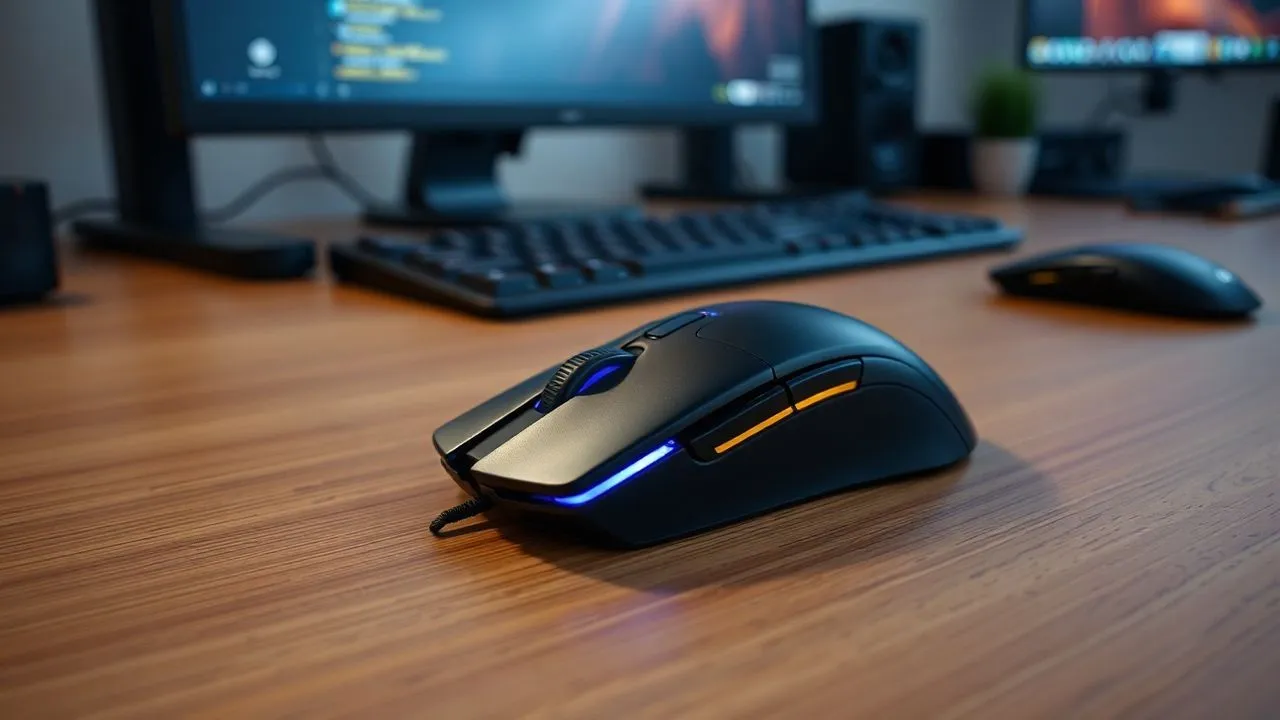
Nel panorama tecnologico del 2026, sebbene le interfacce tattili e i comandi vocali abbiano fatto passi da gigante, il mouse resta lo strumento fondamentale per la produttività e il gaming. Sapere come collegare il mouse al PC è una competenza di base ma essenziale per chiunque desideri interagire con un computer in modo preciso ed efficiente. Che tu abbia appena acquistato un modernissimo mouse ergonomico Bluetooth o che tu stia cercando di riutilizzare un classico modello con cavo USB, la procedura di configurazione può variare sensibilmente a seconda del sistema operativo e della tecnologia di trasmissione utilizzata. In questa guida aggiornata, esploreremo ogni scenario possibile, dalle connessioni plug-and-play più semplici alle configurazioni più avanzate che richiedono l’installazione di driver specifici o l’uso di adattatori per le porte USB-C, ormai diventate lo standard universale. Non importa se utilizzi Windows 11, macOS o un sistema legacy: imparerai a gestire ogni periferica di puntamento con estrema naturalezza. Preparati a scoprire come ottimizzare il tuo spazio di lavoro eliminando i cavi superflui o garantendo la massima reattività tramite una connessione cablata stabile, analizzando nel dettaglio le differenze tra i vari protocolli di comunicazione wireless e le porte fisiche presenti sui case moderni e sui notebook ultrasottili di ultima generazione.
Sfruttare la tecnologia Bluetooth per una scrivania senza cavi
Configurazione iniziale su Windows 11 e versioni moderne
Per procedere con il collegamento di un mouse Bluetooth su un computer dotato di Windows 11, la prima operazione da compiere è assicurarsi che il modulo radio del PC sia attivo. Navigando nelle impostazioni di sistema, accessibili tramite il tasto Start o la combinazione di tasti Windows+I, è necessario selezionare la sezione dedicata ai dispositivi e al Bluetooth. Una volta all’interno, sposta la levetta su Attivato e prepara il mouse per l’accoppiamento. La maggior parte dei dispositivi moderni dispone di un tasto fisico, spesso situato nella parte inferiore, che deve essere premuto per alcuni secondi finché un LED non inizia a lampeggiare ritmicamente. Questo segnale indica che il mouse è in modalità di rilevamento e può essere visto dagli altri dispositivi nelle vicinanze. A questo punto, clicca su Aggiungi dispositivo nel menu di Windows e seleziona la categoria Bluetooth: il nome del tuo mouse apparirà in pochi istanti nell’elenco dei risultati disponibili.
Dopo aver selezionato il nome del dispositivo, il sistema operativo completerà automaticamente l’installazione dei driver generici necessari per il funzionamento di base. È interessante notare come nel 2026 la tecnologia Swift Pair di Microsoft sia diventata estremamente raffinata, permettendo spesso di collegare il mouse semplicemente avvicinandolo al computer, con la comparsa di una notifica pop-up che richiede la conferma dell’utente senza dover scavare nei menu. Una volta stabilita la connessione, potrai notare come il cursore risponda prontamente ai tuoi movimenti. Ricorda che la connessione Bluetooth è soggetta a risparmio energetico: se non utilizzi il mouse per un periodo prolungato, questo potrebbe entrare in modalità sospensione e richiedere un piccolo clic o un movimento per risvegliarsi e riconnettersi istantaneamente al sistema, garantendo così una durata della batteria che può superare i dodici mesi con un utilizzo standard in ufficio.
Risoluzione dei problemi e adattatori per PC desktop
Non tutti i computer desktop, specialmente quelli assemblati o più datati, dispongono di una scheda madre con Bluetooth integrato. In questi casi, la soluzione ideale consiste nell’acquisto di un piccolo adattatore USB Bluetooth, noto anche come dongle. Nel 2026, gli standard Bluetooth 5.3 e 5.4 offrono una stabilità eccezionale e una latenza ridotta, rendendoli perfetti anche per sessioni di lavoro intense. Una volta inserito l’adattatore in una porta USB libera, Windows lo riconoscerà automaticamente, permettendoti di seguire la procedura di abbinamento descritta in precedenza. È fondamentale posizionare il dongle in una porta che non sia eccessivamente schermata dal case metallico del PC, preferendo le porte frontali se disponibili, per evitare interferenze che potrebbero causare scatti o rallentamenti del cursore durante l’utilizzo quotidiano, specialmente se sulla scrivania sono presenti altri dispositivi wireless o router Wi-Fi.
Qualora il mouse non venisse rilevato, verifica sempre lo stato delle batterie o il livello di carica interna se si tratta di un modello ricaricabile tramite USB-C. Un altro ostacolo comune è rappresentato dal limite di dispositivi collegati simultaneamente; sebbene il Bluetooth moderno supporti molteplici connessioni, saturare il modulo con cuffie, tastiere e mouse potrebbe degradare le prestazioni. Se riscontri instabilità, prova a rimuovere i dispositivi inutilizzati dal menu Impostazioni e a ripetere l’associazione da zero. Inoltre, assicurati che il mouse non sia già collegato a un altro dispositivo, come un tablet o uno smartphone, poiché molti modelli recenti supportano il multi-pairing e potrebbero tentare di connettersi prioritariamente all’ultima sorgente attiva, ignorando la richiesta di abbinamento del tuo PC principale finché non viene forzata la modalità di pairing manuale tramite il tasto dedicato.
Connettere mouse wireless con ricevitore USB a radiofrequenza
Il protocollo Plug and Play a 2.4 GHz
I mouse wireless che utilizzano un ricevitore dedicato a radiofrequenza (RF) rappresentano ancora oggi una delle scelte più popolari per la loro semplicità d’uso e l’assenza di ritardi percepibili. Questa tecnologia sfrutta solitamente la banda dei 2.4 GHz e non richiede alcuna configurazione software complessa. Per iniziare, è sufficiente estrarre il piccolo ricevitore USB, spesso riposto in un vano all’interno del mouse stesso per evitare di perderlo durante il trasporto, e inserirlo in una porta USB-A del computer. Il sistema operativo identificherà immediatamente la periferica come un dispositivo HID (Human Interface Device) e caricherà i driver standard in pochi secondi. Dopo aver acceso il mouse tramite l’interruttore On/Off, la comunicazione tra i due componenti avverrà istantaneamente grazie a un accoppiamento eseguito in fabbrica che rende il kit pronto all’uso non appena estratto dalla confezione.
Un vantaggio significativo di questa tipologia di connessione è la sua indipendenza dallo stack Bluetooth del sistema operativo. Questo significa che il mouse funzionerà perfettamente anche all’interno del BIOS del computer o durante le fasi di installazione di un nuovo sistema operativo, momenti in cui i driver Bluetooth non sono ancora stati caricati in memoria. Se utilizzi un notebook moderno dotato esclusivamente di porte USB-C, dovrai necessariamente utilizzare un piccolo adattatore o un hub multiporta per collegare il ricevitore tradizionale. Tuttavia, molti produttori leader nel settore delle periferiche hanno iniziato a distribuire ricevitori nativi USB-C, estremamente compatti e pensati proprio per non sporgere dai lati dei computer portatili più sottili, mantenendo inalterata la praticità e la velocità di trasmissione che caratterizza questa tecnologia collaudata nel tempo.
Gestione delle interferenze e portata del segnale
Nonostante l’estrema affidabilità, la connessione a 2.4 GHz può talvolta soffrire di interferenze causate da altri dispositivi elettronici presenti nell’ambiente domestico o lavorativo. Forni a microonde, router Wi-Fi e persino alcuni monitor mal schermati possono generare disturbi che si traducono in un puntatore che si muove a scatti o che smette di rispondere improvvisamente. Per mitigare questi problemi, è consigliabile posizionare il ricevitore in una linea visiva quanto più libera possibile rispetto al mouse. Se il PC è posizionato sotto la scrivania, l’uso di una piccola prolunga USB per portare il ricevitore sul piano di lavoro può fare una differenza enorme in termini di fluidità. Molti mouse di fascia alta includono nella confezione un piccolo adattatore proprio per questo scopo, permettendo di posizionare il “dongle” a pochi centimetri dal tappetino, garantendo una stabilità del segnale paragonabile a quella di un cavo.
Per ottimizzare l’esperienza d’uso con i ricevitori RF, ecco alcuni accorgimenti pratici:
- Evita di collegare il ricevitore direttamente accanto a un disco rigido esterno USB 3.0, poiché queste porte possono generare interferenze elettromagnetiche sulla banda dei 2.4 GHz.
- Mantieni il mouse entro un raggio di 2-3 metri dal ricevitore per prestazioni ottimali, sebbene molti modelli dichiarino portate fino a 10 metri.
- Se il mouse possiede un software di gestione proprietario, controlla regolarmente la presenza di aggiornamenti firmware che possono migliorare la gestione dei canali radio.
- In caso di smarrimento del ricevitore, verifica se il tuo mouse supporta ricevitori universali dello stesso produttore, che permettono di abbinare più periferiche a un unico dongle.
Il ritorno del cavo: stabilità e prestazioni massime
Connessioni USB-A e lo standard moderno USB-C
Nonostante la comodità delle soluzioni wireless, molti professionisti e appassionati di videogiochi preferiscono ancora oggi collegare il mouse tramite cavo. I motivi principali risiedono nella totale assenza di latenza, nella mancanza di batterie da ricaricare e in una stabilità del segnale che non teme alcuna interferenza esterna. La procedura per collegare un mouse cablato è la più semplice in assoluto: basta inserire il connettore nella porta corrispondente del computer. Nel 2026, stiamo assistendo a una transizione definitiva verso l’USB-C anche per le periferiche di puntamento, ma milioni di dispositivi utilizzano ancora il classico connettore USB-A rettangolare. Se il tuo computer dispone solo di porte USB-C, l’acquisto di un mouse nativo con questo connettore ti permetterà di godere di una connessione più solida e di un design più coerente con l’estetica dei dispositivi attuali.
Una volta inserito il cavo, il sistema operativo Windows o macOS emetterà un breve segnale acustico per confermare il riconoscimento dell’hardware. In pochi istanti, il cursore apparirà sullo schermo, pronto per essere utilizzato. Per i mouse da ufficio standard, non è richiesta alcuna installazione manuale, poiché i driver generici di Microsoft o Apple sono perfettamente in grado di gestire le funzioni di movimento, il clic sinistro e destro e la rotella di scorrimento. Tuttavia, per i modelli dotati di tasti laterali programmabili o illuminazione RGB complessa, potrebbe essere necessario scaricare il software dedicato dal sito del produttore per poter personalizzare ogni singolo aspetto della periferica. Il cavo garantisce inoltre che il mouse sia sempre alimentato, eliminando l’ansia da batteria scarica proprio durante una presentazione importante o una competizione online, fattori che continuano a rendere il collegamento fisico una scelta estremamente razionale e affidabile.
Utilizzo di Hub USB e gestione del cable management
Con la riduzione del numero di porte disponibili sui notebook moderni, l’utilizzo di un hub USB è diventato quasi obbligatorio per chi deve collegare diverse periferiche. Quando si sceglie di collegare il mouse a un hub, è importante optare per modelli di qualità, preferibilmente alimentati se si utilizzano anche dischi esterni o altre periferiche energivore, per garantire che il mouse riceva sempre la tensione corretta. Un mouse collegato a un hub passivo di scarsa qualità potrebbe presentare disconnessioni casuali o ritardi nella risposta. Per chi invece utilizza un PC desktop, il consiglio è di collegare il mouse direttamente alle porte posteriori della scheda madre, che solitamente offrono una stabilità elettrica superiore rispetto alle porte frontali del case, spesso collegate tramite cavi interni lunghi e meno schermati.
Per chi desidera mantenere una scrivania ordinata pur utilizzando un mouse con filo, esistono diverse soluzioni di gestione dei cavi che possono migliorare drasticamente l’esperienza d’uso:
- Utilizzare un "mouse bungee", un supporto flessibile che solleva il cavo impedendo che sfreghi contro il tappetino o che si impigli nei bordi della scrivania.
- Sfruttare le canaline passacavi integrate nei monitor moderni o nei bracci porta-monitor per nascondere il filo alla vista.
- Arrotolare l'eccesso di cavo e fissarlo con una fascetta in velcro, lasciando solo la lunghezza necessaria per muovere liberamente il mouse in tutta l'area del tappetino.
- Preferire mouse con cavi in "paracord", un materiale estremamente morbido e leggero che simula la sensazione di un dispositivo wireless, eliminando la resistenza tipica dei vecchi cavi in gomma o plastica rigida.
Il Magic Mouse di Apple: configurazione su Mac e Windows
Abbinamento nativo e gestione su macOS
Il Magic Mouse di Apple rappresenta un’icona di design e funzionalità nel mondo dei computer della mela morsicata. Se hai acquistato un iMac, troverai il mouse già pre-abbinato al tuo sistema, pronto all’uso non appena acceso tramite il piccolo interruttore posto sul fondo. Se invece hai acquistato un Magic Mouse separatamente per utilizzarlo con un MacBook Pro o un Mac mini, la procedura di collegamento è incredibilmente fluida. Per i modelli di seconda e terza generazione (quelli ricaricabili), è sufficiente collegare il mouse al Mac utilizzando il cavo da Lightning a USB-C (o USB-C a USB-C per le versioni più recenti del 2026). Non appena il cavo viene inserito, il sistema riconosce la periferica e completa l’abbinamento Bluetooth in background; a quel punto, puoi scollegare il cavo e iniziare a usare il mouse in modalità wireless.
Una volta collegato, il Magic Mouse offre una serie di gesture multitouch che lo rendono unico. All’interno delle Impostazioni di Sistema di macOS, nella sezione dedicata al Mouse, potrai attivare o disattivare lo scorrimento naturale, il passaggio tra le pagine a tutto schermo con un colpo di dita e l’accesso rapido a Mission Control. È importante notare che, a differenza dei mouse tradizionali, il Magic Mouse non può essere utilizzato durante la ricarica a causa del posizionamento della porta sulla base del dispositivo. Tuttavia, grazie alla gestione energetica ottimizzata del chip Apple Silicon, pochi minuti di ricarica sono sufficienti per garantire diverse ore di autonomia, permettendoti di superare rapidamente un momento di emergenza durante la giornata lavorativa senza dover attendere cicli di carica completi.
Utilizzare il Magic Mouse su sistemi Windows 11
Molti utenti apprezzano l’estetica del Magic Mouse al punto da volerlo utilizzare anche su PC Windows. Sebbene il collegamento base tramite Bluetooth sia supportato come per qualsiasi altro mouse, Windows non include nativamente i driver necessari per gestire lo scorrimento touch (scrolling) o le gesture laterali. Senza questi driver, il Magic Mouse si comporterà come un semplice puntatore a un solo tasto, rendendo l’esperienza d’uso frustrante e limitata. Per risolvere questo problema, è necessario installare i driver estratti dal pacchetto Boot Camp di Apple o utilizzare utility di terze parti molto popolari nel 2026, come il “Magic Mouse Utilities”, che emulano perfettamente le funzioni touch di macOS su ambiente Windows, aggiungendo anche la visualizzazione della percentuale di batteria nella barra delle applicazioni.
Per procedere manualmente senza software esterni, dovrai scaricare il software di supporto Boot Camp dal sito ufficiale di Apple, estrarre l’archivio e cercare nella cartella Drivers/Apple il file eseguibile dedicato al Magic Mouse (solitamente AppleWirelessMouse64.exe). Dopo aver eseguito l’installazione e riavviato il sistema, potrai finalmente scorrere le pagine web sfiorando la superficie del mouse, proprio come faresti su un Mac. È una soluzione ideale per chi lavora in ambienti cross-platform e desidera mantenere la stessa ergonomia su tutte le proprie macchine. Ricorda però che alcune funzioni avanzate, come lo zoom intelligente, potrebbero rimanere esclusiva dell’ecosistema Apple a causa delle profonde differenze nel modo in cui i due sistemi operativi interpretano i segnali di input tattili complessi inviati dalla superficie del mouse.
Personalizzazione avanzata e impostazioni del puntatore
Regolazione di velocità, scorrimento e accessibilità
Dopo aver imparato come collegare il mouse al PC, il passo successivo per migliorare la produttività è la configurazione fine dei parametri di puntamento. Sia Windows che macOS offrono ampie possibilità di personalizzazione all’interno dei rispettivi pannelli di controllo. Su Windows 11, recandoti in Impostazioni > Bluetooth e dispositivi > Mouse, puoi regolare la velocità del cursore, che determina quanto spazio percorre il puntatore sullo schermo rispetto al movimento fisico della mano. Questa impostazione è soggettiva: chi lavora su monitor ad altissima risoluzione (4K o 8K) tenderà a preferire velocità elevate, mentre i grafici o chi esegue lavori di precisione potrebbe optare per una velocità moderata per avere un controllo millimetrico sugli elementi dell’interfaccia.
Un altro aspetto cruciale è la configurazione della rotella di scorrimento. Puoi decidere quante righe saltare con ogni scatto della rotellina o attivare lo scorrimento di una schermata intera alla volta. Per gli utenti mancini, è fondamentale invertire le funzioni dei tasti primari, in modo che il tasto destro diventi quello principale per la selezione e il trascinamento. Esistono inoltre opzioni di accessibilità che permettono di ingrandire il puntatore o cambiarne il colore, rendendolo più visibile su sfondi complessi o migliorando l’esperienza per chi ha difficoltà visive. Queste modifiche non richiedono software aggiuntivi e vengono applicate istantaneamente a livello di sistema, garantendo che ogni interazione con il computer risulti confortevole e naturale fin dai primi istanti dopo il collegamento della nuova periferica di puntamento.
Software proprietari e gestione dei DPI
Se hai scelto un mouse da gaming o una periferica professionale di fascia alta (come quelle prodotte da marchi come Logitech, Razer o SteelSeries), il semplice collegamento al PC è solo l’inizio. Questi dispositivi integrano sensori ottici avanzatissimi capaci di raggiungere valori di DPI (punti per pollice) elevatissimi. Installando il software di gestione ufficiale, potrai creare diversi profili di sensibilità da cambiare al volo tramite un tasto dedicato sul mouse. Ad esempio, potresti impostare 800 DPI per la precisione nel fotoritocco e 3200 DPI per muoverti rapidamente tra più monitor durante il multitasking. Questi programmi permettono inoltre di registrare macro, ovvero sequenze di comandi complessi attivabili con un solo clic, aumentando drasticamente la velocità di esecuzione di compiti ripetitivi in software come Excel, Photoshop o durante le sessioni di gioco più intense.
Ecco alcune delle funzionalità tipiche che puoi configurare tramite i software dei produttori:
- Assegnazione tasti: riprogrammare i pulsanti laterali per eseguire funzioni come "Indietro/Avanti" nel browser o "Copia/Incolla".
- Polling Rate: regolare la frequenza con cui il mouse invia dati al PC (fino a 8000Hz nei modelli più avanzati del 2026 per la minima latenza possibile).
- Illuminazione RGB: personalizzare i colori e gli effetti luminosi per abbinarli all'estetica del proprio setup o per indicare il profilo DPI attivo.
- Calibrazione della superficie: ottimizzare la risposta del sensore in base al tipo di tappetino utilizzato (tessuto, plastica o vetro).
- Aggiornamento Firmware: risolvere bug software o migliorare le prestazioni del sensore tramite download ufficiali sicuri.
Domande Frequenti sul collegamento del mouse
Cosa fare se il PC non riconosce il mouse USB?
Se dopo aver inserito il cavo o il ricevitore il mouse non dà segni di vita, prova innanzitutto a cambiare porta USB, preferendo una porta situata direttamente sulla scheda madre se utilizzi un PC desktop. Verifica che il dispositivo sia acceso e che le batterie non siano scariche. Se il problema persiste, accedi a Gestione Dispositivi su Windows, cerca la voce Mouse e altri dispositivi di puntamento, clicca con il tasto destro sul driver e seleziona Disinstalla dispositivo; dopo il riavvio del PC, il sistema reinstallerà automaticamente i driver corretti risolvendo eventuali conflitti software che impedivano il corretto riconoscimento della periferica.
È possibile collegare un mouse Bluetooth a un PC che non lo ha?
Certamente. La soluzione più economica e funzionale consiste nell’acquistare un adattatore Bluetooth USB. Questi piccoli dispositivi costano pochi euro e si inseriscono in una normale porta USB-A o USB-C. Una volta installato l’adattatore, il tuo PC acquisirà tutte le funzionalità wireless necessarie per collegare non solo il mouse, ma anche tastiere, cuffie e smartphone. Nel 2026, assicurati di acquistare un adattatore che supporti almeno lo standard Bluetooth 5.0 per garantire una connessione stabile, una portata maggiore e un consumo energetico ridotto sia per il computer che per la periferica stessa.
Come si collega il mouse a un tablet o uno smartphone?
Sia i dispositivi Android che gli iPad supportano ormai nativamente l’uso del mouse. Se il mouse è Bluetooth, la procedura è identica a quella del PC: attiva la modalità pairing sul mouse e cercalo nelle impostazioni Bluetooth del tablet. Se invece hai un mouse cablato o con ricevitore RF, dovrai utilizzare un adattatore OTG (On-The-Go) che converta la porta USB-C del dispositivo mobile in una porta USB-A femmina. Una volta collegato, apparirà un cursore circolare o una freccia sullo schermo del tablet, permettendoti di navigare nell’interfaccia proprio come se stessi usando un computer tradizionale, migliorando enormemente la produttività in mobilità.
Perché il mio mouse wireless a volte va a scatti?
Il “lag” o il movimento a scatti di un mouse wireless è solitamente causato da interferenze di segnale o batterie quasi scariche. Se utilizzi un ricevitore USB, prova a spostarlo in una porta più vicina al mouse o usa una prolunga USB per allontanarlo dalle interferenze elettromagnetiche del retro del case. Se il mouse è Bluetooth, assicurati che non ci siano troppi dispositivi attivi contemporaneamente sulla stessa frequenza. In alcuni casi, il problema può dipendere anche dalla sporcizia accumulata sul sensore ottico: una rapida pulizia con un bastoncino di cotone e un po’ di aria compressa può spesso ripristinare la fluidità originale del movimento.
Posso usare lo stesso mouse su due computer diversi?
Esistono diverse soluzioni per questo scenario. Alcuni mouse moderni dispongono di un tasto di commutazione che permette di passare tra 2 o 3 canali Bluetooth diversi, collegandosi a dispositivi distinti con la pressione di un pulsante. In alternativa, puoi utilizzare switch KVM fisici che permettono di condividere la stessa periferica USB tra due PC. A livello software, esistono programmi come “Mouse without Borders” o “Logitech Flow” che permettono di muovere il cursore oltre il bordo dello schermo di un PC per farlo apparire su un altro computer collegato alla stessa rete locale, consentendo persino il copia-incolla di file e testi tra macchine diverse in modo trasparente.
In conclusione, abbiamo visto come come collegare il mouse al PC sia un’operazione che, sebbene apparentemente banale, nasconde diverse sfumature tecnologiche che possono influenzare drasticamente la tua esperienza d’uso quotidiana. Che tu scelga la libertà del Bluetooth, l’affidabilità della radiofrequenza o la velocità imbattibile del cavo, l’importante è configurare correttamente i driver e le impostazioni di sistema per adattare la periferica alle tue esigenze specifiche. Ricorda sempre di mantenere aggiornato il software del produttore e di curare l’ergonomia della tua postazione per prevenire affaticamenti. Ora che la tua periferica di puntamento è pronta e configurata alla perfezione, non ti resta che goderti la massima precisione nel lavoro e nel tempo libero. Scopri come personalizzare ulteriormente il tuo setup leggendo le nostre altre guide dedicate all’ottimizzazione dell’hardware e delle periferiche gaming di ultima generazione.


