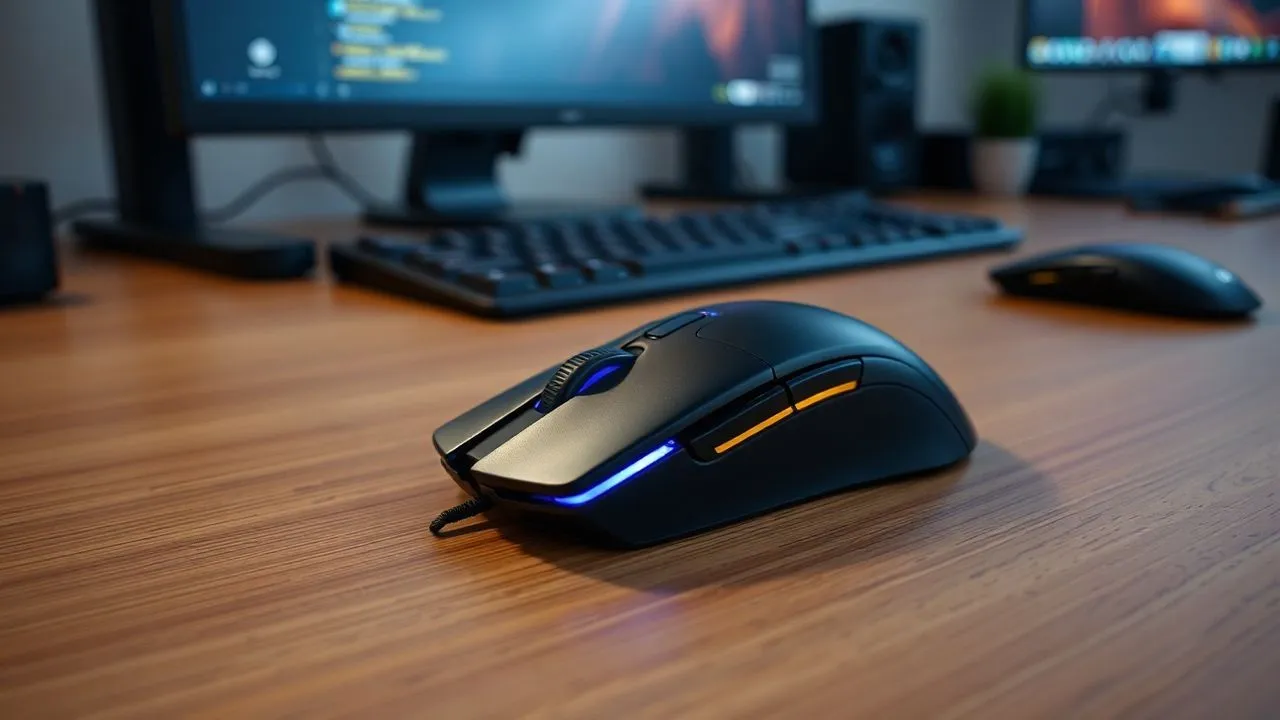
Na paisagem tecnológica de 2026, embora interfaces táteis e comandos de voz tenham feito passos gigantes, o mouse continua a ser a ferramenta chave para produtividade e jogos. Saber como conectar o mouse ao PC é uma competência básica mas essencial para quem quer interagir com um computador de forma precisa e eficiente. Se você acabou de comprar um mouse moderno Bluetooth ergonômico ou você está tentando reutilizar um modelo de cabo USB clássico, o procedimento de configuração pode variar significativamente, dependendo do sistema operacional e tecnologia de transmissão usado. Neste guia atualizado, exploraremos todos os cenários possíveis, desde as conexões plug-and-play mais simples até as configurações mais avançadas que exigem a instalação de drivers específicos ou o uso de adaptadores para portas USB-C, agora se tornam o padrão universal. Não importa se você usa o Windows 11, macOS ou um sistema legado: você vai aprender como gerenciar cada dispositivo de apontar com extrema naturalidade. Prepare-se para descobrir como otimizar seu espaço de trabalho eliminando cabos desnecessários ou garantindo a máxima responsividade através de uma conexão com fio estável, analisando detalhadamente as diferenças entre os vários protocolos de comunicação sem fio e portas físicas presentes em casas modernas e os mais recentes notebooks ultra-finos.
Utilizar tecnologia Bluetooth para uma secretária sem cabos
Iniciar configuração no Windows 11 e versões modernas
Para conectar um mouse Bluetooth a um computador Windows 11, a primeira operação é garantir que o módulo de rádio PC está ativo. Ao navegar nas configurações do sistema, acessível através do botão Iniciar ou da combinação de Windows+ Eu chaves, você precisa selecionar a seção dedicada em seus dispositivos e Bluetooth. Uma vez dentro, mova a alavanca para Ativado e preparar o mouse para o acasalamento. A maioria dos dispositivos modernos tem um botão físico, frequentemente localizado na parte inferior, que deve ser pressionado por alguns segundos até que um LED comece a piscar ritmicamente. Este sinal indica que o mouse está em modo de detecção e pode ser visto de outros dispositivos próximos. Neste ponto, clique em Adicionar dispositivo no menu Windows e selecione a categoria Bluetooth: seu nome do mouse aparecerá em alguns momentos na lista de resultados disponíveis.
Após selecionar o nome do dispositivo, o sistema operacional irá completar automaticamente a instalação dos drivers genéricos necessários para a operação básica. É interessante notar que em 2026 a tecnologia Swift Pair da Microsoft tornou-se extremamente refinada, permitindo que você conecte o mouse simplesmente aproximando-se do computador, com a aparência de uma notificação pop-up que requer confirmação do usuário sem ter que cavar nos menus. Uma vez estabelecida a conexão, você pode ver como o cursor responde prontamente aos seus movimentos. Lembre-se que a conexão Bluetooth está sujeita à economia de energia: se você não usar o mouse por um período prolongado, isso pode entrar no modo de suspensão e exigir um pequeno clique ou movimento para acordar e reconectar instantaneamente ao sistema, garantindo assim uma vida útil da bateria que pode exceder doze meses com um uso padrão no escritório.
Solução de problemas e adaptadores para desktop PC
Nem todos os computadores desktop, especialmente aqueles montados ou datados, têm uma placa-mãe com Bluetooth integrado. Nestes casos, a solução ideal é comprar um pequeno adaptador Bluetooth USB, também conhecido como dongle. Em 2026, os padrões Bluetooth 5.3 e 5.4 oferecem estabilidade excepcional e latência reduzida, tornando-os perfeitos para sessões de trabalho intensas. Uma vez que você inserir o adaptador em uma porta USB gratuita, o Windows irá reconhecê-lo automaticamente, permitindo que você siga o procedimento de correspondência descrito acima. É essencial colocar o dongle em uma porta que não é excessivamente rastreado a partir da caixa de metal do PC, preferindo portas da frente, se disponível, para evitar interferências que podem causar tiros ou desacelerações do cursor durante o uso diário, especialmente se houver outros dispositivos sem fio ou roteadores Wi-Fi na mesa.
Se o mouse não for detectado, ele sempre verifica o estado da bateria ou o nível de carga interna se for um modelo recarregável USB-C. Outro obstáculo comum é o limite de dispositivos conectados simultaneamente; embora o Bluetooth moderno suporte várias conexões, saturar o módulo com fones de ouvido, teclados e mouse poderia degradar o desempenho. Se sentir instabilidade, tente remover os dispositivos não utilizados do menu Configurações e repita a associação do zero. Além disso, certifique-se de que o mouse já não está conectado a outro dispositivo, como um tablet ou smartphone, uma vez que muitos modelos recentes suportam multi-pairing e pode tentar conectar prioridade para a última fonte ativa, ignorando a solicitação para combinar o seu PC principal até que o modo de emparelhamento manual seja forçado através da chave dedicada.
Conecte o mouse sem fio com receptor USB de frequência de rádio
2.4 GHz Plug and Play protocol
Ratos sem fio usando um receptor de radiofrequência (RF) ainda são uma das escolhas mais populares para sua facilidade de uso e a ausência de atrasos percebidos. Essa tecnologia geralmente usa largura de banda de 2,4 GHz e não requer configuração complexa de software. Para começar, basta extrair o pequeno receptor USB, muitas vezes colocado em um compartimento dentro do próprio mouse para evitar perdê-lo durante o transporte, e inseri-lo em uma porta USB-A do computador. O sistema operacional identificará imediatamente o dispositivo como um dispositivo HID (Human Interface Device) e carregará os drivers padrão em segundos. Após ligar o mouse através do interruptor Ligar/Desligar, a comunicação entre os dois componentes acontecerá instantaneamente graças a um acasalamento de fábrica que torna o kit pronto para uso assim que extraído do pacote.
Uma vantagem significativa desta conexão é sua independência da pilha Bluetooth do sistema operacional. Isso significa que o mouse funcionará perfeitamente mesmo dentro do computador BIOS ou durante as fases de instalação de um novo sistema operacional, vezes em que os drivers Bluetooth ainda não foram carregados na memória. Se você usar um notebook moderno com portas USB-C apenas, você precisará usar um pequeno adaptador ou um hub multiporta para conectar o receptor tradicional. No entanto, muitos fabricantes líderes na área de periféricos começaram a distribuir receptores USB-C nativos, extremamente compactos e projetados precisamente para não se protrudir dos lados de laptops mais finos, mantendo inalterada a praticidade e velocidade de transmissão que caracteriza esta tecnologia testada ao longo do tempo.
Gestão de interferências e fluxo de sinal
Apesar da extrema confiabilidade, a conexão de 2,4 GHz pode às vezes sofrer interferências causadas por outros dispositivos eletrônicos presentes no ambiente doméstico ou de trabalho. Fornos de microondas, roteadores Wi-Fi e até mesmo alguns monitores mal protegidos podem causar distúrbios que levam a um ponteiro que se move em tiros ou pára de responder de repente. Para mitigar esses problemas, é aconselhável colocar o receptor em uma linha visual tão livre quanto possível em comparação com o mouse. Se o PC é colocado sob a mesa, o uso de uma pequena extensão USB para trazer o receptor para a bancada pode fazer uma grande diferença em termos de fluidez. Muitos ratos de ponta incluem um pequeno adaptador para este fim, permitindo-lhe posicionar o “dongle” alguns centímetros do tapete, garantindo uma estabilidade do sinal comparável à de um cabo.
Para otimizar a experiência de uso com receptores RF, aqui estão alguns truques práticos:
- Evite conectar o receptor diretamente ao lado de um disco rígido USB 3.0 externo, uma vez que essas portas podem gerar interferência eletromagnética na faixa de 2,4 GHz.
- Mantenha o mouse dentro de um raio de 2-3 metros do receptor para o desempenho ideal, embora muitos modelos declarem fluir até 10 metros.
- Se o mouse possui um software de gerenciamento proprietário, ele verifica regularmente a presença de atualizações de firmware que podem melhorar o gerenciamento de canais de rádio.
- Em caso de falta do receptor, verifique se o mouse suporta receptores universais do mesmo fabricante, que permitem que você combine mais periféricos com um único dongle.
O retorno do cabo: máxima estabilidade e desempenho
Conexões USB-A e moderno padrão USB-C
Apesar da conveniência de soluções sem fio, muitos profissionais e entusiastas de jogos de vídeo ainda preferem conectar o mouse via cabo hoje. As principais razões estão na ausência total de latência, na falta de baterias para recarga e na estabilidade do sinal que não tem medo de interferência externa. O procedimento para conectar um mouse com fio é o mais simples de todos: basta inserir o conector na porta de computador correspondente. Em 2026, estamos presenciando uma transição definitiva para o USB-C também para apontar periféricos, mas milhões de dispositivos ainda usam o conector clássico retangular USB-A. Se o seu computador só tem portas USB-C, comprar um rato nativo com este conector irá permitir-lhe desfrutar de uma conexão mais sólida e um design mais consistente com a estética dos dispositivos atuais.
Uma vez inserido o cabo, o sistema operacional Windows ou macOS emitirá um sinal acústico curto para confirmar o reconhecimento do hardware. Em poucos momentos, o cursor aparecerá na tela, pronto para ser usado. Para o mouse de escritório padrão, nenhuma instalação manual é necessária, uma vez que os drivers genéricos Microsoft ou Apple são perfeitamente capazes de gerenciar funções de movimento, clique esquerdo e direito e roda de rolagem. No entanto, para modelos com botões laterais programáveis ou iluminação RGB complexa, você pode precisar baixar o software dedicado pelo site do fabricante para personalizar todos os aspectos do dispositivo. O cabo também garante que o mouse é sempre alimentado, eliminando a ansiedade da bateria apenas durante uma apresentação importante ou uma competição online, fatores que continuam a fazer a conexão física uma escolha extremamente racional e confiável.
Uso do USB Hub e gerenciamento de gerenciamento de cabos
Com a redução do número de portas disponíveis em notebooks modernos, o uso de um hub USB tornou-se quase obrigatório para aqueles que precisam conectar diferentes periféricos. Ao escolher conectar o mouse a um hub, é importante optar por modelos de qualidade, de preferência alimentados se você também usar discos externos ou outros periféricos energéticos, para garantir que o mouse sempre recebe a tensão correta. Um rato ligado a um cubo passivo de má qualidade pode apresentar desconexão aleatória ou atrasos na resposta. Para aqueles que usam um PC desktop, o conselho é conectar o mouse diretamente às portas traseiras da placa-mãe, que geralmente oferecem estabilidade elétrica superior em comparação com as portas da frente do caso, muitas vezes conectado através de cabos internos longos e menos protegidos.
Para aqueles que querem manter uma mesa ordenada enquanto usam um mouse com fio, existem várias soluções de gerenciamento de cabos que podem melhorar drasticamente a experiência do usuário:
- Use um bungee "mouse", um suporte flexível que levanta o cabo impedindo-o de esfregar contra o tapete ou pendurado na borda da mesa.
- Use os canais de cabo integrados em monitores modernos ou braços de monitor de porta para esconder o fio da vista.
- Role o cabo em excesso e conserte-o com uma alça de velcro, deixando apenas o comprimento necessário para mover o mouse livremente em toda a área do tapete.
- Prefere o mouse com cabos "paracord", um material extremamente macio e leve que simula a sensação de um dispositivo sem fio, eliminando a resistência típica de borracha antiga ou cabos plásticos rígidos.
Apple Magic Mouse: configuração no Mac e Windows
Match e gerenciamento nativos no macOS
O Apple’s Magic Mouse representa um ícone de design e funcionalidade no mundo dos computadores Morsicata Apple. Se você comprou um iMac, você vai encontrar o mouse já pré-pareado para o seu sistema, pronto para usar assim que ele é ligado através do pequeno interruptor colocado na parte inferior. Se você comprou um mouse mágico separadamente para usá-lo com um MacBook Pro ou Mac mini, o procedimento de conexão é incrivelmente fluido. Para modelos de segunda e terceira geração (recarregáveis), basta conectar o mouse ao seu Mac usando o cabo Lightning para USB-C (ou USB-C para USB-C para as versões mais recentes de 2026). Assim que o cabo é inserido, o sistema reconhece o dispositivo e completa o emparelhamento Bluetooth no fundo; nesse ponto, você pode desconectar o cabo e começar a usar o mouse sem fio.
Uma vez conectado, o Magic Mouse oferece uma série de gestos multitoque que o tornam único. Dentro das Configurações do Sistema MacOS, na seção Mouse, você pode ativar ou desativar o rolagem natural, alternando entre as páginas de tela cheia com uma ponta de dedo e acesso rápido ao Controle de Missão. É importante notar que, ao contrário do rato tradicional, o Rato Mágico não pode ser usado durante o carregamento devido ao posicionamento da porta na base do dispositivo. No entanto, graças ao gerenciamento de energia otimizado do chip Apple Silicon, alguns minutos de carregamento são suficientes para garantir várias horas de autonomia, permitindo que você supere rapidamente uma emergência durante o dia de trabalho sem ter que esperar por ciclos de carregamento completos.
Use o Magic Mouse nos sistemas Windows 11
Muitos usuários apreciam a estética do Magic Mouse ao ponto de querer usá-lo no Windows PC. Embora a conexão básica via Bluetooth seja suportada como para qualquer outro mouse, o Windows não inclui nativamente os drivers necessários para gerenciar o slide touch (rolling) ou gestos laterais. Sem esses drivers, o Magic Mouse agirá como um simples ponteiro de um clique, tornando a experiência do usuário frustrante e limitada. Para resolver este problema, você precisa instalar os drivers extraídos do pacote Boot Camp da Apple ou usar utilitários de terceiros muito populares em 2026, como o “Magic Mouse Utilities”, que perfeitamente emulam funções de toque do macOS no ambiente Windows, também adicionando a porcentagem de bateria na barra de tarefas.
Para prosseguir manualmente sem software externo, você precisará baixar o software de suporte ao Boot Camp do site oficial da Apple, extrair o arquivo e pesquisar na pasta Drivers/Apple o arquivo executável dedicado ao Magic Mouse (geralmente AppleWirelessMouse64.exe). Depois de executar a instalação e reiniciar o sistema, você pode finalmente rolar as páginas da web tocando a superfície do mouse, assim como você faria em um Mac. É uma solução ideal para aqueles que trabalham em ambientes multiplataforma e querem manter a mesma ergonomia em todas as suas máquinas. No entanto, lembre-se que algumas funções avançadas, como zoom inteligente, podem permanecer exclusivas do ecossistema Apple devido a profundas diferenças na forma como os dois sistemas operacionais interpretam sinais de entrada táteis complexos enviados da superfície do mouse.
Configurações avançadas de personalização e ponteiro
Ajuste de velocidade, slide e acessibilidade
Depois de aprender como conectar o mouse ao PC, o próximo passo para melhorar a produtividade é a configuração fina dos parâmetros de apontar. Windows e macOS oferecem amplas possibilidades de personalização dentro de seus painéis de controle. No Windows 11, indo para Configurações > Bluetooth e dispositivos > Mouse, você pode ajustar a velocidade do cursor, que determina quanto espaço corre o ponteiro na tela em comparação com o movimento físico da mão. Esta configuração é subjetiva: aqueles que trabalham em monitores de alta resolução (4K ou 8K) tendem a preferir altas velocidades, enquanto os gráficos ou aqueles que executam trabalhos de precisão podem optar por uma velocidade moderada para ter um controle milímetro sobre os elementos de interface.
Outro aspecto crucial é a configuração da roda de rolagem. Você pode decidir quantas fileiras saltam com cada encaixe de roda ou ativar o rolagem de uma tela inteira de cada vez. Para usuários de mancini, é essencial reverter as funções das teclas primárias, de modo que o botão direito se torne o principal para seleção e arrastar. Há também opções de acessibilidade que permitem ampliar o ponteiro ou alterar a cor, tornando-o mais visível em fundos complexos ou melhorando a experiência para aqueles com dificuldades visuais. Estas alterações não requerem software adicional e são aplicadas instantaneamente ao nível do sistema, garantindo que cada interação com o computador é confortável e natural desde os primeiros momentos após a conexão do novo dispositivo de apontar.
Software proprietário e gerenciamento de DPIs
Se você escolheu um mouse de jogo de ponta ou dispositivo profissional (como aqueles produzidos por marcas como Logitech, Razer ou SteelSeries), a conexão simples com o seu PC é apenas o começo. Esses dispositivos integram sensores ópticos avançados capazes de atingir valores muito altos de DPI (pontos de polegadas). Ao instalar o software de gerenciamento oficial, você pode criar diferentes perfis de sensibilidade para mudar para o voo através de um botão dedicado ao mouse. Por exemplo, você pode definir 800 DPIs para precisão de edição de fotos e 3200 DPIs para mover rapidamente entre vários monitores durante multitarefa. Esses programas também permitem gravar macros, ou seja, sequências de comandos complexos que podem ser ativadas com apenas um clique, aumentando drasticamente a velocidade de execução de tarefas repetitivas em software como Excel, Photoshop ou durante as sessões de jogo mais intensas.
Aqui estão algumas das características típicas que você pode configurar através do software dos fabricantes:
- Tarefa chave: reprogramar os botões laterais para executar funções como "Back/Night" no navegador ou "Copy/Back".
- Taxa de Polling: ajustar a frequência com que o mouse envia dados para o PC (até 8000Hz nos modelos mais avançados de 2026 para a latência mínima possível).
- Iluminação RGB: personalizar as cores e efeitos de luz para combinar com a estética da sua configuração ou para indicar o perfil DPI ativo.
- Calibração de superfície: otimizar a resposta do sensor com base no tipo de esteira utilizada (tecido, plástico ou vidro).
- Atualização de Firmware: Corrigir erros de software ou melhorar o desempenho do sensor através de downloads oficiais seguros.
Perguntas frequentes sobre o Mouse Link
O que fazer se o PC não reconhecer o mouse USB?
Se depois de entrar no cabo ou receptor o mouse não dá sinais de vida, primeiro tente mudar a porta USB, preferindo uma porta localizada diretamente na placa-mãe se você usar um PC desktop. Verifique se o dispositivo está ligado e que as baterias não estão descarregadas. Se o problema persistir, vá ao Gerenciador de Dispositivos no Windows, procure por itens do Mouse e outros dispositivos apontando, clique com o botão direito do mouse no driver e selecione Desinstalar o dispositivo; após reiniciar o PC, o sistema irá reinstalar automaticamente os drivers corretos, resolvendo quaisquer conflitos de software que impeçam o reconhecimento do dispositivo adequado.
Posso ligar um rato Bluetooth a um PC que não o tenha?
Claro. A solução mais econômica e funcional é comprar um adaptador Bluetooth USB. Esses pequenos dispositivos custam alguns euros e se encaixam em uma porta USB-A ou USB-C normal. Uma vez instalado o adaptador, o seu PC adquirirá todas as funcionalidades sem fios necessárias para ligar não só o rato, mas também teclados, auscultadores e smartphones. Em 2026, certifique-se de comprar um adaptador que suporte pelo menos o padrão Bluetooth 5.0 para garantir uma conexão estável, maior fluxo e menor consumo de energia para o seu computador e seu dispositivo.
Como você conecta o mouse a um tablet ou smartphone?
Tanto dispositivos Android e iPads agora suportam nativamente o uso do mouse. Se o mouse é Bluetooth, o procedimento é idêntico ao do PC: ativar o modo de emparelhamento no mouse e procurá-lo nas configurações Bluetooth do tablet. Se você tiver um mouse ou receptor RF com fio, você precisará usar um adaptador OTG (On-The-Go) que converte a porta USB-C do dispositivo móvel em uma porta USB-A feminina. Uma vez conectado, uma barra deslizante circular ou uma seta aparecerá na tela do tablet, permitindo que você navegue na interface como você mesmo usando um computador tradicional, melhorando muito a produtividade na mobilidade.
Por que meu mouse sem fio às vezes funciona?
O “lag” ou o movimento de snap de um mouse sem fio é geralmente causado por interferência de sinal ou baterias quase descarregadas. Se você usar um receptor USB, tente movê-lo para uma porta mais perto do mouse ou use uma extensão USB para removê-lo da interferência eletromagnética da parte de trás da caixa. Se o mouse é Bluetooth, certifique-se de que não há muitos dispositivos ativos simultaneamente na mesma frequência. Em alguns casos, o problema também pode depender da sujeira acumulada no sensor óptico: uma limpeza rápida com uma vara de algodão e um pouco de ar comprimido pode muitas vezes restaurar a fluidez original do movimento.
Posso usar o mesmo rato em dois computadores diferentes?
Existem várias soluções para este cenário. Alguns ratos modernos têm um botão de comutação que permite alternar entre 2 ou 3 canais Bluetooth diferentes, conectando-se a dispositivos separados com a pressão de um botão. Alternativamente, você pode usar interruptores físicos KVM que permitem que você compartilhe o mesmo dispositivo USB entre dois PCs. No nível de software, existem programas como "Mouse without Borders" ou "Logitech Flow" que permitem que você mova o cursor sobre a borda de uma tela de PC para fazê-lo aparecer em outro computador conectado à mesma rede local, mesmo permitindo a cópia de arquivos e textos entre diferentes máquinas de forma transparente.
Em conclusão, vimos como como conectar o mouse ao PC é uma operação que, embora aparentemente banal, esconde diferentes nuances tecnológicas que podem afetar dramaticamente sua experiência cotidiana. Se você escolher a liberdade Bluetooth, a confiabilidade de radiofrequência ou a velocidade imbatível do cabo, o importante é configurar corretamente os drivers e configurações do sistema para adaptar o dispositivo às suas necessidades específicas. Lembre-se sempre de manter o software do fabricante atualizado e de tratar a ergonomia da sua localização para evitar fadiga. Agora que seu dispositivo de apontar está pronto e configurado perfeitamente, você só precisa desfrutar da máxima precisão no trabalho e no lazer. Saiba como personalizar ainda mais sua configuração lendo nossos outros guias dedicados à otimização dos mais recentes periféricos de hardware e jogos.


