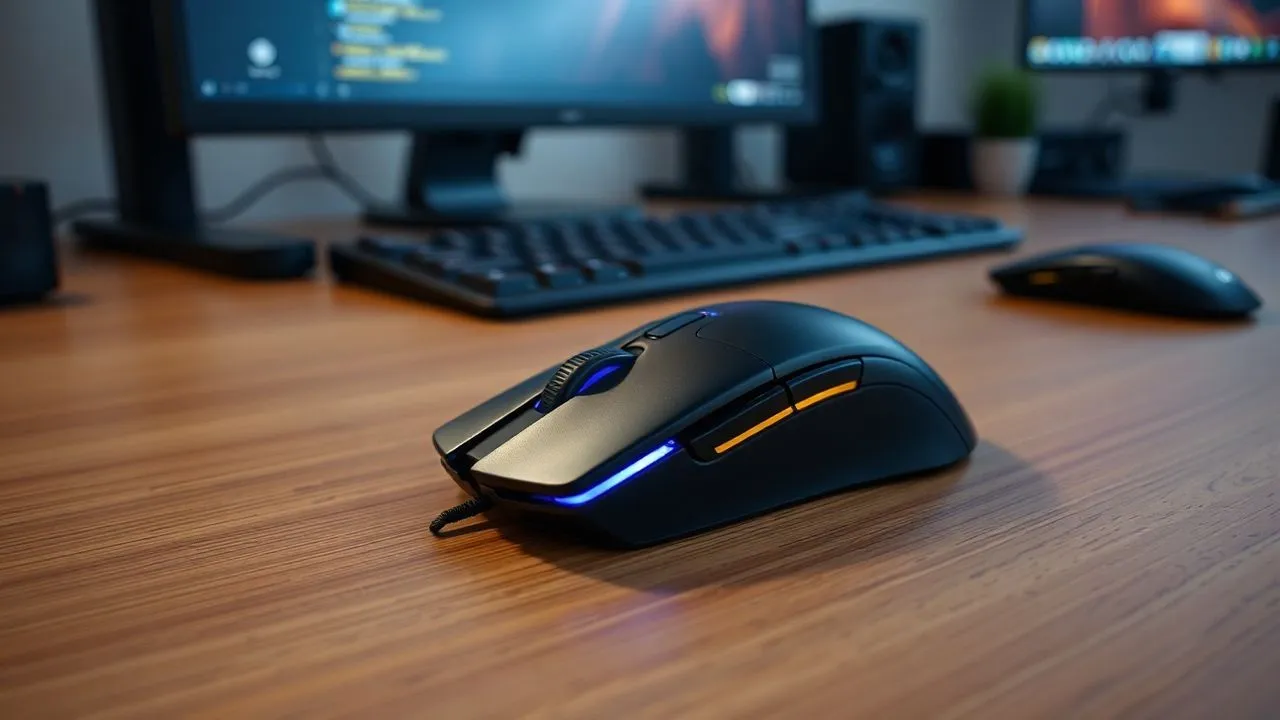
En el paisaje tecnológico de 2026, aunque las interfaces táctiles y los comandos de voz han hecho pasos gigantes, el ratón sigue siendo la herramienta clave para la productividad y el juego. Saber cómo conectar el ratón al PC es una competencia básica pero esencial para cualquiera que quiera interactuar con un ordenador de forma precisa y eficiente. Si acaba de comprar un ratón ergonómico Bluetooth moderno o está intentando reutilizar un modelo de cable USB clásico, el procedimiento de configuración puede variar significativamente dependiendo del sistema operativo y la tecnología de transmisión utilizada. En esta guía actualizada, exploraremos cada escenario posible, desde las conexiones más sencillas de plug-and-play a las configuraciones más avanzadas que requieren la instalación de controladores específicos o el uso de adaptadores para puertos USB-C, ahora se convierten en el estándar universal. No importa si usas Windows 11, macOS o un sistema legado: aprenderás a manejar cada dispositivo puntero con extrema naturalidad. Prepárate para saber cómo optimizar tu espacio de trabajo eliminando cables innecesarios o garantizando la máxima capacidad de respuesta a través de una conexión cableada estable, analizando detalladamente las diferencias entre los diversos protocolos de comunicación inalámbrica y las puertas físicas presentes en los hogares modernos y los últimos cuadernos ultrafinales.
Utilice la tecnología Bluetooth para un escritorio sin cables
Inicio de configuración en Windows 11 y versiones modernas
Para conectar un ratón Bluetooth a un ordenador Windows 11, la primera operación es asegurar que el módulo de radio PC esté activo. Al navegar por la configuración del sistema, accesible a través del botón Inicio o la combinación de Windows+ Teclas, necesitas seleccionar la sección dedicada en tus dispositivos y Bluetooth. Una vez dentro, mueva la palanca para Activar y preparar el ratón para el apareamiento. La mayoría de los dispositivos modernos tienen un botón físico, a menudo situado en la parte inferior, que debe ser presionado por unos segundos hasta que un LED comienza a parpadear rítmicamente. Esta señal indica que el ratón está en modo de detección y se puede ver desde otros dispositivos cercanos. En este punto, haga clic en Agregar dispositivo en el menú Windows y seleccione la categoría Bluetooth: su nombre del ratón aparecerá en unos momentos en la lista de resultados disponibles.
Después de seleccionar el nombre del dispositivo, el sistema operativo completará automáticamente la instalación de los controladores genéricos necesarios para la operación básica. Es interesante notar que en 2026 la tecnología Swift Pair de Microsoft se ha vuelto extremadamente refinado, lo que le permite conectar el ratón simplemente acercándose a la computadora, con la aparición de una notificación pop-up que requiere confirmación del usuario sin tener que cavar en los menús. Una vez establecida la conexión, puede ver cómo el cursor responde rápidamente a sus movimientos. Recuerde que la conexión Bluetooth está sujeta a ahorro de energía: si no utiliza el ratón durante un período prolongado, esto puede entrar en modo de suspensión y requerir un pequeño clic o movimiento para despertar y reconectarse instantáneamente al sistema, asegurando así una vida de batería que puede superar doce meses con un uso estándar en la oficina.
Solución de problemas y adaptadores para PC de escritorio
No todos los ordenadores de escritorio, especialmente los montados o fechados, tienen una placa base con Bluetooth integrado. En estos casos, la solución ideal es comprar un pequeño adaptador USB Bluetooth, también conocido como dongle. En 2026, los estándares Bluetooth 5.3 y 5.4 ofrecen estabilidad excepcional y menor latencia, haciéndolos perfectos para sesiones de trabajo intensas. Una vez que inserte el adaptador en un puerto USB gratuito, Windows lo reconocerá automáticamente, lo que le permitirá seguir el procedimiento de coincidencia descrito anteriormente. Es esencial colocar el dongle en una puerta que no se proyecta demasiado desde el caso de metal del PC, prefiriendo puertas frontales si está disponible, para evitar interferencias que podrían causar disparos o desaceleraciones del cursor durante el uso diario, especialmente si hay otros dispositivos inalámbricos o routers Wi-Fi en el escritorio.
Si el ratón no se detecta, siempre comprueba el estado de la batería o el nivel de carga interna si es un modelo recargable USB-C. Otro obstáculo común es el límite de dispositivos conectados simultáneamente; aunque Bluetooth moderno admite múltiples conexiones, saturar el módulo con auriculares, teclados y ratón podría degradar el rendimiento. Si experimenta inestabilidad, trate de eliminar dispositivos no utilizados del menú Ajustes y repita la asociación desde cero. Además, asegúrate de que el ratón no esté conectado a otro dispositivo, como una tableta o un smartphone, ya que muchos modelos recientes soportan multi-pair y podrían intentar conectar la prioridad a la última fuente activa, ignorando la solicitud de que coincida con tu PC principal hasta que el modo de empareja manual sea forzado a través de la clave dedicada.
Conectar el ratón inalámbrico con radio frecuencia receptor USB
2.4 GHz Plug and Play protocol
Los ratones inalámbricos que utilizan un receptor de frecuencia de radio (RF) siguen siendo una de las opciones más populares para su facilidad de uso y la ausencia de retrasos percibidos. Esta tecnología generalmente utiliza 2.4 GHz ancho de banda y no requiere una configuración de software compleja. Para empezar, simplemente extraiga el pequeño receptor USB, a menudo colocado en un compartimento dentro del propio ratón para evitar perderlo durante el transporte, e introdúzcalo en un puerto USB-A del ordenador. El sistema operativo identificará inmediatamente el dispositivo como un dispositivo HID (Device de interfaz humano) y cargará los controladores estándar en segundos. Después de encender el ratón a través del interruptor On/Off, la comunicación entre los dos componentes sucederá instantáneamente gracias a un apareamiento de fábrica que hace el kit listo para su uso tan pronto como se extraiga del paquete.
Una ventaja significativa de esta conexión es su independencia de la pila Bluetooth del sistema operativo. Esto significa que el ratón funcionará perfectamente incluso dentro de la computadora BIOS o durante las fases de instalación de un nuevo sistema operativo, tiempos cuando los controladores Bluetooth todavía no se han cargado en la memoria. Si utilizas un cuaderno moderno con puertos USB-C, necesitarás utilizar un pequeño adaptador o un concentrador multiportal para conectar el receptor tradicional. Sin embargo, muchos fabricantes líderes en el campo de los periféricos han comenzado a distribuir receptores USB-C nativos, extremadamente compactos y diseñados precisamente para no protrusionar desde los lados de los portátiles más delgados, manteniendo sin cambios la velocidad de práctica y transmisión que caracteriza esta tecnología probada con el tiempo.
Gestión de interferencias y flujo de señalización
A pesar de la fiabilidad extrema, la conexión de 2.4 GHz puede a veces sufrir interferencias causadas por otros dispositivos electrónicos presentes en el hogar o entorno de trabajo. Los hornos de microondas, los routers Wi-Fi e incluso algunos monitores mal protegidos pueden causar perturbaciones que conducen a un puntero que se mueve a tiros o deja de responder de repente. Para mitigar estos problemas, es recomendable colocar el receptor en una línea visual lo más libre posible en comparación con el ratón. Si el PC se coloca debajo del escritorio, el uso de una pequeña extensión USB para llevar al receptor a la mesa puede hacer una gran diferencia en términos de fluidez. Muchos ratón de alta gama incluyen un pequeño adaptador para este propósito, lo que le permite posicionar el “dongle” unos pocos centímetros de la estera, asegurando una estabilidad de la señal comparable a la de un cable.
Para optimizar la experiencia de uso con receptores RF, aquí hay algunos trucos prácticos:
- Evite conectar el receptor directamente junto a un disco duro USB 3.0 externo, ya que estos puertos pueden generar interferencia electromagnética en la banda 2.4 GHz.
- Mantenga el ratón dentro de un radio de 2-3 metros del receptor para un rendimiento óptimo, aunque muchos modelos declaran fluir hasta 10 metros.
- Si su ratón posee un software de gestión patentado, revisa regularmente la presencia de actualizaciones de firmware que pueden mejorar la gestión de canales de radio.
- En caso de faltar el receptor, compruebe si el ratón admite receptores universales del mismo fabricante, que le permiten combinar más periféricos a un solo dongle.
El retorno del cable: máxima estabilidad y rendimiento
Conexión USB-A y estándar USB-C moderno
A pesar de la comodidad de las soluciones inalámbricas, muchos profesionales y entusiastas del videojuego todavía prefieren conectar el ratón a través del cable hoy. Las principales razones radican en la ausencia total de latencia, en la falta de baterías para recargar y en una estabilidad de la señal que no teme ninguna interferencia externa. El procedimiento para conectar un ratón cableado es el más simple de todos: simplemente inserte el conector en el puerto de computadora correspondiente. En 2026, estamos presenciando una transición definitiva al USB-C también para señalar periféricos, pero millones de dispositivos todavía utilizan el conector clásico USB-A rectangular. Si su computadora sólo tiene puertos USB-C, comprar un ratón nativo con este conector le permitirá disfrutar de una conexión más sólida y un diseño más consistente con la estética de los dispositivos actuales.
Una vez insertado el cable, el sistema operativo Windows o macOS emitirá una señal acústica corta para confirmar el reconocimiento del hardware. En unos momentos, el cursor aparecerá en la pantalla, listo para ser utilizado. Para el ratón de oficina estándar, no se requiere ninguna instalación manual, ya que los controladores genéricos de Microsoft o Apple son perfectamente capaces de gestionar funciones de movimiento, clic izquierdo y derecho y rueda de desplazamiento. Sin embargo, para modelos con botones laterales programables o iluminación RGB compleja, es posible que necesite descargar el software dedicado por el sitio web del fabricante para personalizar cada aspecto del dispositivo. El cable también asegura que el ratón esté siempre alimentado, eliminando la ansiedad de la batería sólo durante una presentación importante o una competencia en línea, factores que siguen haciendo de la conexión física una opción extremadamente racional y confiable.
Uso del Hub USB y gestión de la gestión de cables
Con la reducción del número de puertas disponibles en los cuadernos modernos, el uso de un centro USB se ha vuelto casi obligatorio para aquellos que necesitan conectar diferentes periféricos. Al elegir conectar el ratón a un centro, es importante optar por modelos de calidad, preferiblemente alimentados si también utiliza discos externos u otros periféricos energéticos, para asegurar que el ratón siempre recibe el voltaje correcto. Un ratón conectado a un centro pasivo de mala calidad podría presentar desconexiones o retrasos aleatorios en la respuesta. Para aquellos que usan un PC de escritorio, el consejo es conectar el ratón directamente a las puertas traseras de la placa base, que generalmente ofrecen una estabilidad eléctrica superior en comparación con las puertas delanteras del caso, a menudo conectada a través de cables internos largos y menos blindados.
Para aquellos que quieren mantener un escritorio ordenado mientras usan un ratón con alambre, hay varias soluciones de gestión de cables que pueden mejorar dramáticamente la experiencia del usuario:
- Utilice un "bloqueo de mouse", un soporte flexible que levanta el cable evitando que se frote contra la estera o colgando en el borde del escritorio.
- Utilice los canales de cable integrados en monitores modernos o brazos de monitor de puerta para ocultar el alambre de la vista.
- Enrolle el cable sobrante y fijarlo con una correa de velcro, dejando sólo la longitud necesaria para mover el ratón libremente por todo el área de la estera.
- Preferir el ratón con cables "paracord", un material extremadamente suave y ligero que simula la sensación de un dispositivo inalámbrico, eliminando la resistencia típica de cables de caucho viejos o de plástico rígido.
Apple Magic Mouse: configuración en Mac y Windows
Coincidencia nativa y gestión en macOS
El ratón mágico de Apple representa un icono de diseño y funcionalidad en el mundo de los ordenadores de manzana morsicata. Si usted ha comprado un iMac, usted encontrará el ratón ya pre-paired a su sistema, listo para usar tan pronto como se enciende a través del pequeño interruptor colocado en la parte inferior. Si usted compró un ratón mágico por separado para utilizarlo con un MacBook Pro o Mac mini, el procedimiento de conexión es increíblemente fluido. Para modelos de segunda y tercera generación (recargables), simplemente conecte el ratón a su Mac utilizando el cable Lightning a USB-C (o USB-C a USB-C para las últimas versiones de 2026). Tan pronto como se inserta el cable, el sistema reconoce el dispositivo y completa el emparejamiento Bluetooth en el fondo; en ese punto, puede desconectar el cable y comenzar a utilizar el ratón de forma inalámbrica.
Una vez conectado, el Magic Mouse ofrece una serie de gestos multitouch que lo hacen único. Dentro de las Configuraciones del Sistema MacOS, en la sección Mouse, puede activar o desactivar el desplazamiento natural, cambiando entre las páginas de pantalla completa con una punta de dedo y acceso rápido al Control de Misión. Es importante señalar que, a diferencia del ratón tradicional, el ratón mágico no se puede utilizar durante la carga debido al posicionamiento de la puerta en la base del dispositivo. Sin embargo, gracias a la gestión de energía optimizada del chip Apple Silicon, unos minutos de carga son suficientes para garantizar varias horas de autonomía, lo que le permite superar rápidamente una emergencia durante el día de trabajo sin tener que esperar ciclos de carga completos.
Utilice el ratón mágico en los sistemas Windows 11
Muchos usuarios aprecian la estética del ratón mágico hasta el punto que quieren utilizar en el PC Windows. Aunque la conexión básica a través de Bluetooth es compatible como para cualquier otro ratón, Windows no incluye nativamente los controladores necesarios para gestionar el tobogán táctil (scrolling) o gestos laterales. Sin estos controladores, el Magic Mouse actuará como un simple puntero de un solo clic, haciendo que la experiencia del usuario sea frustrante y limitada. Para resolver este problema, es necesario instalar los controladores extraídos del paquete Boot Camp de Apple o utilizar utilidades de terceros muy populares en 2026, como el “Magic Mouse Utilities”, que emula perfectamente las funciones de tacto macOS en el entorno de Windows, además de añadir el porcentaje de batería en la barra de tareas.
Para proceder manualmente sin software externo, necesitará descargar el software de soporte Boot Camp del sitio oficial de Apple, extraer el archivo y buscar en la carpeta Drivers/Apple el archivo ejecutable dedicado al Magic Mouse (normalmente AppleWirelessMouse64.exe). Después de ejecutar la instalación y reiniciar el sistema, finalmente puede desplazar las páginas web tocando la superficie del ratón, al igual que haría en un Mac. Es una solución ideal para aquellos que trabajan en entornos multiplataforma y quieren mantener la misma ergonomía en todas sus máquinas. Sin embargo, recuerde que algunas funciones avanzadas, como el zoom inteligente, pueden permanecer exclusivas del ecosistema de Apple debido a profundas diferencias en cómo los dos sistemas operativos interpretan señales táctiles complejas de entrada enviadas desde la superficie del ratón.
Ajustes avanzados de personalización y puntero
Ajuste de velocidad, diapositivas y accesibilidad
Después de aprender cómo conectar el ratón a la PC, el siguiente paso para mejorar la productividad es la configuración fina de los parámetros de apuntado. Tanto Windows como macOS ofrecen amplias posibilidades de personalización dentro de sus paneles de control. En Windows 11, ir a Ajustes √ Bluetooth y dispositivos √≥ Mouse, puede ajustar la velocidad del cursor, que determina cuánto espacio corre el puntero en la pantalla en comparación con el movimiento físico de la mano. Este ajuste es subjetivo: aquellos que trabajan en monitores de alta resolución (4K o 8K) tienden a preferir altas velocidades, mientras que los gráficos o aquellos que realizan trabajo de precisión podrían optar por una velocidad moderada para tener un control milímetro sobre los elementos de interfaz.
Otro aspecto crucial es la configuración de la rueda de desplazamiento. Usted puede decidir cuántas filas saltan con cada rueda instantánea o activar el desplazamiento de una pantalla entera a la vez. Para los usuarios de mancini, es esencial revertir las funciones de las claves primarias, de modo que el botón derecho se convierta en el principal para la selección y el arrastre. También hay opciones de accesibilidad que le permiten agrandar el puntero o cambiar el color, lo que lo hace más visible en contextos complejos o mejorar la experiencia para aquellos con dificultades visuales. Estos cambios no requieren software adicional y se aplican instantáneamente al nivel del sistema, asegurando que cada interacción con el ordenador sea cómoda y natural desde los primeros momentos después de conectar el nuevo dispositivo de apuntado.
Software y gestión apropiados de los DPI
Si ha elegido un ratón de juego de alta gama o un dispositivo profesional (como los producidos por marcas como Logitech, Razer o SteelSeries), la conexión simple a su PC es sólo el comienzo. Estos dispositivos integran sensores ópticos avanzados capaces de alcanzar valores DPI muy altos (puntos de pulgada). Al instalar el software de gestión oficial, puede crear diferentes perfiles de sensibilidad para cambiar al vuelo a través de un botón dedicado del ratón. Por ejemplo, podría establecer 800 DPI para la precisión de edición de fotos y 3200 DPIs para moverse rápidamente entre múltiples monitores durante multitarea. Estos programas también le permiten grabar macros, es decir, complejas secuencias de comandos que se pueden activar con un solo clic, aumentando drásticamente la velocidad de realizar tareas repetitivas en software como Excel, Photoshop o durante las sesiones de juego más intensas.
Aquí están algunas de las características típicas que puede configurar a través del software de los fabricantes:
- Asignación clave: reprogramar los botones laterales para realizar funciones como "Back/Night" en el navegador o "Copy/Back".
- Tasa de Votación: ajustar la frecuencia con la que el ratón envía datos al PC (hasta 8000Hz en los modelos más avanzados de 2026 para la latencia mínima posible).
- Iluminación RGB: personalizar los colores y efectos de luz para que coincida con la estética de su configuración o indicar el perfil DPI activo.
- Calibración superficial: optimizar la respuesta del sensor basado en el tipo de estera utilizada (tejida, plástica o vidrio).
- Actualización de firmware: Fijar errores de software o mejorar el rendimiento del sensor a través de descargas oficiales seguras.
Preguntas frecuentes sobre el enlace del ratón
¿Qué hacer si el PC no reconoce el ratón USB?
Si después de entrar en el cable o receptor el ratón no da señales de vida, primero trate de cambiar el puerto USB, prefiriendo un puerto situado directamente en la placa base si utiliza un PC de escritorio. Comprueba que el dispositivo está encendido y que las baterías no se descargan. Si el problema persiste, vaya a Device Manager en Windows, busque el elemento Mouse y otros dispositivos de señalización, haga clic con el botón derecho en el controlador y seleccione el dispositivo de desinstalación; después de reiniciar el PC, el sistema reinstalará automáticamente los controladores correctos mediante la resolución de cualquier conflicto de software que impidiera el reconocimiento adecuado del dispositivo.
¿Puedo conectar un ratón Bluetooth a un PC que no lo tiene?
Por supuesto. La solución más económica y funcional es comprar un adaptador USB Bluetooth. Estos pequeños dispositivos cuestan unos pocos euros y encajan en un puerto USB-A o USB-C normal. Una vez instalado el adaptador, su PC adquirirá todas las funciones inalámbricas necesarias para conectar no sólo el ratón, sino también teclados, auriculares y teléfonos inteligentes. En 2026, asegúrese de comprar un adaptador que soporta por lo menos el estándar Bluetooth 5.0 para asegurar una conexión estable, mayor flujo y menor consumo de energía tanto para su computadora como para su dispositivo.
¿Cómo se conecta el ratón a una tableta o teléfono inteligente?
Ambos dispositivos Android y iPads ahora admiten el uso del ratón. Si el ratón es Bluetooth, el procedimiento es idéntico al del PC: activar el modo de emparejamiento en el ratón y buscarlo en la configuración Bluetooth de la tableta. Si usted tiene un ratón cableado o receptor RF, necesitará utilizar un adaptador OTG (On-The-Go) que convierte el puerto USB-C del dispositivo móvil a un puerto USB-A femenino. Una vez conectado, un deslizador circular o una flecha aparecerá en la pantalla de la tableta, lo que le permite navegar la interfaz como usted usando un ordenador tradicional, mejorando mucho la productividad en movilidad.
¿Por qué mi ratón inalámbrico corre a veces?
El “lag” o el movimiento rápido de un ratón inalámbrico es generalmente causado por interferencia de señal o baterías casi descargadas. Si utiliza un receptor USB, intente moverlo a una puerta más cercana al ratón o utilice una extensión USB para eliminarlo de la interferencia electromagnética de la parte posterior del caso. Si el ratón es Bluetooth, asegúrese de que no hay demasiados dispositivos activos simultáneamente en la misma frecuencia. En algunos casos, el problema también puede depender de la suciedad acumulada en el sensor óptico: una limpieza rápida con un bastón de algodón y un poco de aire comprimido puede a menudo restaurar la fluidez original del movimiento.
¿Puedo usar el mismo ratón en dos computadoras diferentes?
Hay varias soluciones para este escenario. Un ratón moderno tiene un botón de conmutación que le permite cambiar entre 2 o 3 canales Bluetooth diferentes, conectando a dispositivos separados con la presión de un botón. Alternativamente, puede utilizar conmutadores KVM físicos que le permiten compartir el mismo dispositivo USB entre dos PCs. A nivel de software, hay programas como “Mouse sin Fronteras” o “Logitech Flow” que le permiten mover el cursor sobre el borde de una pantalla de PC para hacer que aparezca en otra computadora conectada a la misma red local, incluso permitiendo la copia-paste de archivos y textos entre diferentes máquinas de forma transparente.
En conclusión, vimos cómo cómo conectar el ratón al PC es una operación que, aunque aparentemente banal, esconde diferentes matices tecnológicos que pueden afectar dramáticamente su experiencia cotidiana. Ya sea que elija la libertad Bluetooth, la fiabilidad de la radiofrecuencia o la velocidad de cable inmejorable, lo importante es configurar correctamente los controladores y la configuración del sistema para adaptar el dispositivo a sus necesidades específicas. Recuerde siempre mantener al día el software del fabricante y tratar la ergonomía de su ubicación para prevenir la fatiga. Ahora que su dispositivo de apuntado está listo y configurado perfectamente, sólo tiene que disfrutar de la máxima precisión en el trabajo y el ocio. Aprende a personalizar aún más tu configuración leyendo nuestras otras guías dedicadas a la optimización de los últimos periféricos de hardware y juego.


