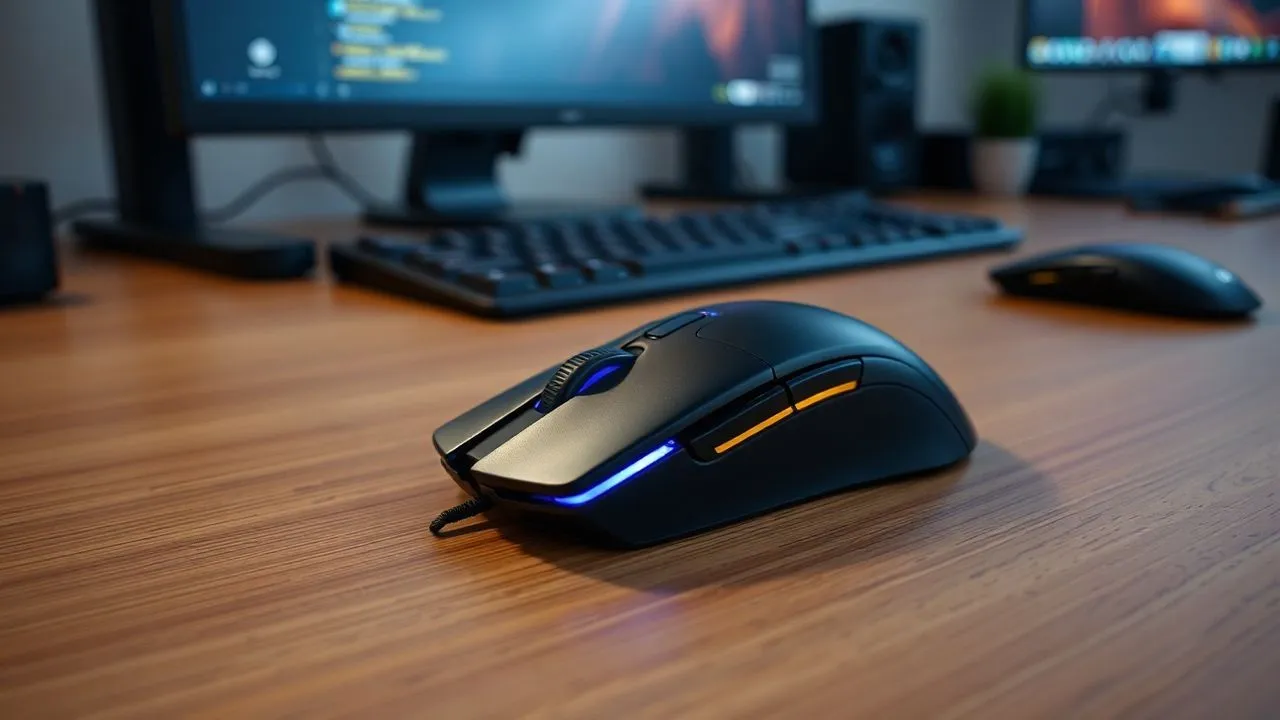
Dans le paysage technologique de 2026, bien que les interfaces tactiles et les commandes vocales aient fait des pas géants, la souris reste l'outil clé pour la productivité et le jeu. Savoir comment connecter la souris au PC est une compétence fondamentale mais essentielle pour quiconque veut interagir avec un ordinateur avec précision et efficacité. Que vous venez d'acheter une souris ergonomique Bluetooth moderne ou que vous essayez de réutiliser un modèle classique de câble USB, la procédure de configuration peut varier considérablement selon le système d'exploitation et la technologie de transmission utilisée. Dans ce guide mis à jour, nous explorerons tous les scénarios possibles, des connexions plug-and-play les plus simples aux configurations les plus avancées qui nécessitent l'installation de pilotes spécifiques ou l'utilisation d'adaptateurs pour les ports USB-C, deviennent désormais la norme universelle. Peu importe si vous utilisez Windows 11, macOS ou un système d'héritage: vous apprendrez à gérer chaque périphérique pointeur avec une naturelité extrême. Préparez-vous à découvrir comment optimiser votre espace de travail en éliminant les câbles inutiles ou en assurant une réactivité maximale grâce à une connexion filaire stable, en analysant en détail les différences entre les différents protocoles de communication sans fil et les portes physiques présentes sur les maisons modernes et les derniers cahiers ultra-minces.
Utilisez la technologie Bluetooth pour un bureau sans câbles
Configuration de démarrage sur Windows 11 et versions modernes
Pour connecter une souris Bluetooth à un ordinateur Windows 11, la première opération est de s'assurer que le module radio PC est actif. En parcourant les paramètres du système, accessible via le bouton Démarrer ou la combinaison de Windows+ I touches, vous devez sélectionner la section dédiée sur vos appareils et Bluetooth. Une fois à l'intérieur, déplacer le levier pour activer et préparer la souris pour l'accouplement. La plupart des appareils modernes ont un bouton physique, souvent situé en bas, qui doit être pressé pendant quelques secondes jusqu'à ce qu'une LED commence à clignoter rythmiquement. Ce signal indique que la souris est en mode de détection et peut être vu depuis d'autres appareils à proximité. À ce stade, cliquez sur Ajouter un périphérique dans le menu Windows et sélectionnez la catégorie Bluetooth : votre nom de souris apparaîtra dans quelques instants dans la liste des résultats disponibles.
Après avoir sélectionné le nom de l'appareil, le système d'exploitation complète automatiquement l'installation des pilotes génériques nécessaires au fonctionnement de base. Il est intéressant de noter qu'en 2026 la technologie Swift Pair de Microsoft est devenue extrêmement raffinée, vous permettant de connecter votre souris simplement en s'approchant de l'ordinateur, avec l'apparition d'une notification pop-up qui nécessite la confirmation de l'utilisateur sans avoir à creuser dans les menus. Une fois la connexion établie, vous pouvez voir comment le curseur réagit rapidement à vos mouvements. Rappelez-vous que la connexion Bluetooth est sujette à des économies d'énergie : si vous n'utilisez pas la souris pendant une période prolongée, cela peut entrer en mode suspension et nécessiter un petit clic ou mouvement pour se réveiller et se reconnecter instantanément au système, assurant ainsi une durée de vie de la batterie qui peut dépasser douze mois avec une utilisation standard au bureau.
Dépannage et adaptateurs pour PC de bureau
Tous les ordinateurs de bureau, surtout ceux assemblés ou datés, n'ont pas une carte mère avec Bluetooth intégré. Dans ces cas, la solution idéale est d'acheter un petit adaptateur Bluetooth USB, également connu sous le nom de dongle. En 2026, les standards Bluetooth 5.3 et 5.4 offrent une stabilité exceptionnelle et une latence réduite, ce qui les rend parfaits pour des séances de travail intenses. Une fois que vous insérez l'adaptateur dans un port USB gratuit, Windows le reconnaîtra automatiquement, vous permettant de suivre la procédure correspondante décrite ci-dessus. Il est essentiel de placer le dongle dans une porte qui n'est pas trop criblée du boîtier métallique du PC, préférant les portes avant si disponibles, pour éviter les interférences qui pourraient causer des prises de vue ou des ralentissements du curseur pendant l'utilisation quotidienne, en particulier s'il y a d'autres appareils sans fil ou routeurs Wi-Fi sur le bureau.
Si la souris n'est pas détectée, elle vérifie toujours l'état de la batterie ou le niveau de charge interne s'il s'agit d'un modèle rechargeable USB-C. Un autre obstacle commun est la limite des appareils connectés simultanément; bien que Bluetooth moderne supporte plusieurs connexions, saturer le module avec casque, claviers et souris pourrait dégrader les performances. Si vous ressentez une instabilité, essayez de supprimer les appareils inutilisés du menu Paramètres et de répéter l'association de zéro. De plus, assurez-vous que la souris n'est pas déjà connectée à un autre appareil, comme une tablette ou un smartphone, car de nombreux modèles récents prennent en charge le multipairing et pourraient tenter de connecter la priorité à la dernière source active, en ignorant la demande d'appariement de votre PC principal jusqu'à ce que le mode d'appariement manuel soit forcé par la clé dédiée.
Connectez la souris sans fil avec un récepteur USB radiofréquence
Protocole 2.4 GHz Plug et Play
Les souris sans fil utilisant un récepteur de radiofréquence (RF) sont toujours l'un des choix les plus populaires pour leur facilité d'utilisation et l'absence de retards perçus. Cette technologie utilise généralement une bande passante de 2,4 GHz et ne nécessite aucune configuration logicielle complexe. Pour commencer, il suffit d'extraire le petit récepteur USB, souvent placé dans un compartiment à l'intérieur de la souris elle-même pour éviter de le perdre pendant le transport, et de l'insérer dans un port USB-A de l'ordinateur. Le système d'exploitation identifiera immédiatement le périphérique comme un périphérique HID (Human Interface Device) et chargera les pilotes standard en quelques secondes. Après avoir activé la souris via l'interrupteur On/Off, la communication entre les deux composants se fera instantanément grâce à une accouplement en usine qui rend le kit prêt à l'emploi dès qu'il sera extrait du paquet.
Un avantage important de cette connexion est son indépendance de la pile Bluetooth du système d'exploitation. Cela signifie que la souris fonctionnera parfaitement même dans le BIOS de l'ordinateur ou pendant les phases d'installation d'un nouveau système d'exploitation, lorsque les pilotes Bluetooth n'ont pas encore été chargés en mémoire. Si vous utilisez un portable moderne avec des ports USB-C seulement, vous devrez utiliser un petit adaptateur ou un hub multiport pour connecter le récepteur traditionnel. Cependant, de nombreux fabricants de premier plan dans le domaine des périphériques ont commencé à distribuer des récepteurs USB-C natifs, extrêmement compacts et conçus précisément pour ne pas se propulser des côtés des ordinateurs portables plus minces, en maintenant inchangé le caractère pratique et la vitesse de transmission qui caractérisent cette technologie testée au fil du temps.
Gestion des interférences et flux de signaux
Malgré une fiabilité extrême, la connexion à 2,4 GHz peut parfois souffrir d'interférences causées par d'autres appareils électroniques présents dans la maison ou le milieu de travail. Les fours à micro-ondes, les routeurs Wi-Fi et même certains moniteurs mal protégés peuvent causer des perturbations qui conduisent à un pointeur qui se déplace aux coups de feu ou qui arrête de réagir soudainement. Pour atténuer ces problèmes, il est conseillé de placer le récepteur dans une ligne visuelle aussi libre que possible par rapport à la souris. Si le PC est placé sous le bureau, l'utilisation d'une petite extension USB pour amener le récepteur sur le plan de travail peut faire une énorme différence en termes de fluidité. Beaucoup de souris haut de gamme comprennent un petit adaptateur à cette fin, vous permettant de positionner le --dongle-- à quelques centimètres du tapis, assurant une stabilité du signal comparable à celle d'un câble.
Pour optimiser l'expérience d'utilisation avec les récepteurs RF, voici quelques astuces pratiques :
- Évitez de connecter le récepteur directement à côté d'un disque dur USB 3.0 externe, car ces ports peuvent générer des interférences électromagnétiques sur la bande de 2,4 GHz.
- Gardez la souris dans un rayon de 2-3 mètres du récepteur pour une performance optimale, bien que de nombreux modèles déclarent couler jusqu'à 10 mètres.
- Si votre souris possède un logiciel de gestion propriétaire, elle vérifie régulièrement la présence de mises à jour firmware qui peuvent améliorer la gestion des canaux radio.
- En cas de manque du récepteur, vérifiez si votre souris prend en charge les récepteurs universels du même fabricant, ce qui vous permet d'associer plus de périphériques à un seul dongle.
Le retour du câble : stabilité et performance maximales
Connexions USB-A et norme USB-C moderne
Malgré la commodité des solutions sans fil, de nombreux professionnels et amateurs de jeux vidéo préfèrent encore connecter la souris par câble aujourd'hui. Les principales raisons sont l'absence totale de latence, le manque de batteries à recharger et la stabilité du signal qui ne craint aucune interférence externe. La procédure de connexion d'une souris filaire est la plus simple de tous : il suffit d'insérer le connecteur dans le port informatique correspondant. En 2026, nous assistons à une transition définitive vers l'USB-C également pour pointer les périphériques, mais des millions de périphériques utilisent toujours le connecteur USB-A rectangulaire classique. Si votre ordinateur n'a que des ports USB-C, l'achat d'une souris native avec ce connecteur vous permettra de profiter d'une connexion plus solide et d'une conception plus cohérente avec l'esthétique des appareils actuels.
Une fois le câble inséré, le système d'exploitation Windows ou macOS émettra un signal acoustique court pour confirmer la reconnaissance matérielle. Dans quelques instants, le curseur apparaîtra à l'écran, prêt à être utilisé. Pour la souris de bureau standard, aucune installation manuelle n'est nécessaire, puisque les pilotes génériques Microsoft ou Apple sont parfaitement capables de gérer les fonctions de mouvement, de clic gauche et droit et de défiler la roue. Cependant, pour les modèles avec boutons latéraux programmables ou éclairage RGB complexe, vous pouvez avoir besoin de télécharger le logiciel dédié par le site du fabricant pour personnaliser tous les aspects de l'appareil. Le câble assure également que la souris est toujours alimentée, éliminant l'anxiété de batterie juste lors d'une présentation importante ou d'une compétition en ligne, facteurs qui continuent à faire de la connexion physique un choix extrêmement rationnel et fiable.
Utilisation du Hub USB et gestion de la gestion des câbles
Avec la réduction du nombre de portes disponibles sur les ordinateurs portables modernes, l'utilisation d'un hub USB est devenue presque obligatoire pour ceux qui ont besoin de connecter différents périphériques. Lorsque vous choisissez de connecter la souris à un hub, il est important d'opter pour des modèles de qualité, de préférence alimentés si vous utilisez également des disques externes ou d'autres périphériques énergétiques, pour s'assurer que la souris reçoit toujours la tension correcte. Une souris connectée à un centre passif de mauvaise qualité pourrait présenter des déconnexions ou des retards aléatoires dans la réponse. Pour ceux qui utilisent un PC de bureau, le conseil est de connecter la souris directement aux portes arrière de la carte mère, qui offrent généralement une stabilité électrique supérieure par rapport aux portes avant du boîtier, souvent connectées par des câbles internes longs et moins blindés.
Pour ceux qui veulent maintenir un bureau commandé tout en utilisant une souris avec fil, il existe plusieurs solutions de gestion de câble qui peuvent améliorer considérablement l'expérience utilisateur:
- Utilisez un "bungee de souris", un support flexible qui soulève le câble l'empêchant de frotter contre le tapis ou de suspendre sur le bord du bureau.
- Utilisez les canaux de câble intégrés dans les moniteurs modernes ou les bras porte-moniteur pour cacher le fil de la vue.
- Rouler le câble excédentaire et le fixer avec une sangle Velcro, ne laissant que la longueur nécessaire pour déplacer la souris librement dans toute la zone du tapis.
- Préférez la souris avec des câbles "paracord", un matériau extrêmement doux et léger qui simule la sensation d'un dispositif sans fil, éliminant la résistance typique des vieux câbles en caoutchouc ou en plastique rigide.
Apple Magic Mouse: configuration sur Mac et Windows
Match et gestion autochtones sur macOS
La souris magique d'Apple représente une icône de conception et de fonctionnalité dans le monde des ordinateurs de pomme morsicata. Si vous avez acheté un iMac, vous trouverez la souris déjà pré-paired à votre système, prêt à utiliser dès qu'il est activé par le petit commutateur placé sur le bas. Si vous avez acheté une souris magique séparément pour l'utiliser avec un MacBook Pro ou un Mac mini, la procédure de connexion est incroyablement fluide. Pour les modèles de deuxième et troisième génération (rechargeables), connectez simplement votre souris à votre Mac en utilisant le câble Lightning to USB-C (ou USB-C to USB-C pour les dernières versions de 2026). Dès que le câble est inséré, le système reconnaît l'appareil et complète l'appariement Bluetooth en arrière-plan; à ce moment, vous pouvez déconnecter le câble et commencer à utiliser la souris sans fil.
Une fois connectée, la Souris magique propose une série de gestes multitouch qui la rendent unique. Dans les paramètres du système MacOS, dans la section Souris, vous pouvez activer ou désactiver le défilement naturel, en passant entre les pages plein écran avec un bout de doigt et un accès rapide au contrôle de mission. Il est important de noter que, contrairement à la souris traditionnelle, la souris magique ne peut pas être utilisée pendant la charge en raison du positionnement de la porte sur la base de l'appareil. Cependant, grâce à la gestion optimisée de l'énergie de la puce Apple Silicon, quelques minutes de charge suffisent pour assurer plusieurs heures d'autonomie, vous permettant de dépasser rapidement une urgence pendant la journée de travail sans avoir à attendre des cycles de charge complets.
Utilisez la souris magique sur les systèmes Windows 11
De nombreux utilisateurs apprécient l'esthétique de la souris magique au point qu'ils veulent l'utiliser sur PC Windows. Bien que la connexion de base via Bluetooth soit prise en charge comme pour toute autre souris, Windows n'inclut pas nativement les pilotes nécessaires pour gérer la diapositive tactile (scrolling) ou les gestes latéraux. Sans ces pilotes, la souris magique agira comme un simple pointeur à un clic, rendant l'expérience utilisateur frustrante et limitée. Pour résoudre ce problème, vous avez besoin d'installer les pilotes extraits du package d'AppleS Boot Camp ou d'utiliser des utilitaires tiers très populaires en 2026, tels que le -Magic Mouse Utilities, qui émulent parfaitement les fonctions macOS touch sur l'environnement Windows, ajoutant également l'affichage du pourcentage de batterie dans la barre des tâches.
Pour procéder manuellement sans logiciel externe, vous devrez télécharger le logiciel d'assistance Boot Camp du site officiel d'Apple, extraire l'archive et la recherche dans le dossier Drivers/Apple le fichier exécutable dédié à la souris magique (habituellement AppleWirelessMouse64.exe). Après avoir lancé l'installation et redémarré le système, vous pouvez enfin faire défiler les pages Web en touchant la surface de la souris, comme vous le feriez sur un Mac. C'est une solution idéale pour ceux qui travaillent dans des environnements multiplateformes et veulent maintenir la même ergonomie sur toutes leurs machines. Cependant, rappelez-vous que certaines fonctions avancées, comme le zoom intelligent, peuvent rester exclusives à l'écosystème Apple en raison de différences profondes dans la façon dont les deux systèmes d'exploitation interprètent les signaux tactiles complexes envoyés de la surface de la souris.
Personnalisation avancée et paramètres de pointeur
Réglage de la vitesse, de la diapositive et de l'accessibilité
Après avoir appris à connecter la souris au PC, la prochaine étape pour améliorer la productivité est la configuration fine des paramètres de pointage. Windows et macOS offrent de nombreuses possibilités de personnalisation dans leurs panneaux de commande. Sous Windows 11, aller à Paramètres > Bluetooth et appareils > Souris, vous pouvez ajuster la vitesse du curseur, qui détermine combien d'espace exécute le pointeur sur l'écran par rapport au mouvement physique de la main. Ce réglage est subjectif : ceux qui travaillent sur des moniteurs haute résolution (4K ou 8K) ont tendance à préférer des vitesses élevées, tandis que les graphiques ou ceux qui effectuent des travaux de précision peuvent opter pour une vitesse modérée pour avoir un contrôle millimétrique sur les éléments d'interface.
Un autre aspect crucial est la configuration du rouleau roulant. Vous pouvez décider combien de lignes sautent avec chaque snap de roue ou activer le défilement d'un écran entier à la fois. Pour les utilisateurs de mancini, il est essentiel d'inverser les fonctions des clés primaires, de sorte que le bouton droit devienne le principal pour la sélection et le dragage. Il existe également des options d'accessibilité qui vous permettent d'agrandir le pointeur ou de changer la couleur, le rendant plus visible sur des milieux complexes ou améliorant l'expérience pour ceux qui ont des difficultés visuelles. Ces changements ne nécessitent pas de logiciel supplémentaire et sont appliqués instantanément au niveau du système, garantissant que chaque interaction avec l'ordinateur est confortable et naturelle dès les premiers instants après la connexion du nouvel appareil de pointage.
Logiciels propriétaires et gestion des DPI
Si vous avez choisi une souris de jeu haut de gamme ou un appareil professionnel (comme ceux produits par des marques comme Logitech, Razer ou SteelSeries), la connexion simple à votre PC n'est que le début. Ces appareils intègrent des capteurs optiques avancés capables d'atteindre des valeurs DPI très élevées (points de pouce). En installant le logiciel de gestion officiel, vous pouvez créer différents profils de sensibilité pour changer au vol via un bouton de souris dédié. Par exemple, vous pouvez définir 800 DPI pour la précision d'édition de photos et 3200 DPI pour se déplacer rapidement entre plusieurs moniteurs pendant le multitâche. Ces programmes vous permettent également d'enregistrer des macros, c'est-à-dire des séquences de commandes complexes qui peuvent être activées en un seul clic, augmentant considérablement la vitesse d'exécution des tâches répétitives dans des logiciels tels qu'Excel, Photoshop ou pendant les sessions de jeu les plus intenses.
Voici quelques-unes des caractéristiques typiques que vous pouvez configurer à travers le logiciel des fabricants:
- Attribution de la clé : reprogrammer les boutons latéraux pour effectuer des fonctions comme « Retour/Nuit » dans le navigateur ou « Copie/Retour ».
- Taux de sondage: ajuster la fréquence avec laquelle la souris envoie des données au PC (jusqu'à 8000Hz dans les modèles les plus avancés de 2026 pour la latence minimale possible).
- Éclairage RGB : personnalisez les couleurs et les effets lumineux pour correspondre à l'esthétique de votre installation ou pour indiquer le profil DPI actif.
- Calibrage de surface : optimiser la réponse du capteur en fonction du type de tapis utilisé (tissé, plastique ou verre).
- Mise à jour du firmware : Correction de bogues logiciels ou amélioration des performances des capteurs via des téléchargements officiels sécurisés.
Foire aux questions sur le lien de la souris
Que faire si le PC ne reconnaît pas la souris USB ?
Si après avoir entré le câble ou le récepteur, la souris ne donne pas de signes de vie, essayez d'abord de changer de port USB, préférant un port situé directement sur la carte mère si vous utilisez un PC de bureau. Vérifiez que le dispositif est allumé et que les batteries ne sont pas déchargées. Si le problème persiste, allez dans Gestionnaire de périphériques sous Windows, recherchez l'élément de souris et d'autres périphériques pointants, faites un clic droit sur le pilote et sélectionnez Désinstaller le périphérique ; après avoir redémarré le PC, le système réinstalle automatiquement les bons pilotes en résolvant tout conflit logiciel qui a empêché la reconnaissance correcte du périphérique.
Puis-je connecter une souris Bluetooth à un PC qui ne l'a pas ?
Bien sûr. La solution la plus économique et fonctionnelle est d'acheter un adaptateur Bluetooth USB. Ces petits appareils coûtent quelques euros et s'intègrent dans un port USB-A ou USB-C normal. Une fois l'adaptateur installé, votre PC acquerra toutes les fonctionnalités sans fil nécessaires pour connecter non seulement la souris, mais aussi les claviers, casques et smartphones. En 2026, assurez-vous d'acheter un adaptateur qui supporte au moins la norme Bluetooth 5.0 pour assurer une connexion stable, un débit accru et une consommation d'énergie réduite pour votre ordinateur et votre appareil.
Comment connecter votre souris à une tablette ou à un smartphone ?
Les appareils Android et iPad supportent maintenant nativement l'utilisation de la souris. Si la souris est Bluetooth, la procédure est identique à celle du PC : activez le mode d'appariement sur la souris et recherchez-le dans les paramètres Bluetooth de la tablette. Si vous avez une souris filaire ou un récepteur RF, vous devrez utiliser un adaptateur OTG (On-The-Go) qui convertit le port USB-C de l'appareil mobile en un port USB-A féminin. Une fois connecté, un curseur circulaire ou une flèche apparaît sur l'écran de la tablette, vous permettant de naviguer l'interface comme vous-même à l'aide d'un ordinateur traditionnel, améliorant grandement la productivité de la mobilité.
Pourquoi ma souris sans fil fonctionne parfois ?
L'interférence du signal ou des batteries presque déchargées provoque habituellement le mouvement instantané d'une souris sans fil. Si vous utilisez un récepteur USB, essayez de le déplacer vers une porte plus près de la souris ou utilisez une extension USB pour l'enlever de l'interférence électromagnétique de l'arrière du boîtier. Si la souris est Bluetooth, assurez-vous qu'il n'y a pas trop d'appareils actifs simultanément sur la même fréquence. Dans certains cas, le problème peut aussi dépendre de la saleté accumulée sur le capteur optique : un nettoyage rapide avec un bâton de coton et un peu d'air comprimé peuvent souvent restaurer la fluidité originale du mouvement.
Puis-je utiliser la même souris sur deux ordinateurs différents ?
Il existe plusieurs solutions pour ce scénario. Certaines souris modernes ont un bouton de commutation qui vous permet de basculer entre 2 ou 3 canaux Bluetooth différents, se connecter à des appareils séparés avec la pression d'un bouton. Alternativement, vous pouvez utiliser des commutateurs physiques KVM qui vous permettent de partager le même périphérique USB entre deux PC. Au niveau logiciel, il y a des programmes tels que "Mouse sans frontières" ou "Logitech Flow" qui vous permettent de déplacer le curseur sur le bord d'un écran PC pour le faire apparaître sur un autre ordinateur connecté au même réseau local, permettant même le copier-coller des fichiers et des textes entre différentes machines de manière transparente.
En conclusion, nous avons vu comment comment connecter la souris au PC est une opération qui, bien qu'apparemment banale, cache différentes nuances technologiques qui peuvent affecter considérablement votre expérience quotidienne. Que vous choisissiez la liberté Bluetooth, la fiabilité des radiofréquences ou la vitesse imbattable du câble, l'important est de configurer correctement les pilotes et les paramètres du système pour adapter l'appareil à vos besoins spécifiques. N'oubliez pas de garder le logiciel du fabricant à jour et de traiter l'ergonomie de votre emplacement pour éviter la fatigue. Maintenant que votre dispositif de pointage est prêt et parfaitement configuré, vous devez simplement profiter d'une précision maximale dans le travail et les loisirs. Apprenez comment personnaliser votre configuration en lisant nos autres guides dédiés à l'optimisation des périphériques matériels et de jeu les plus récents.


