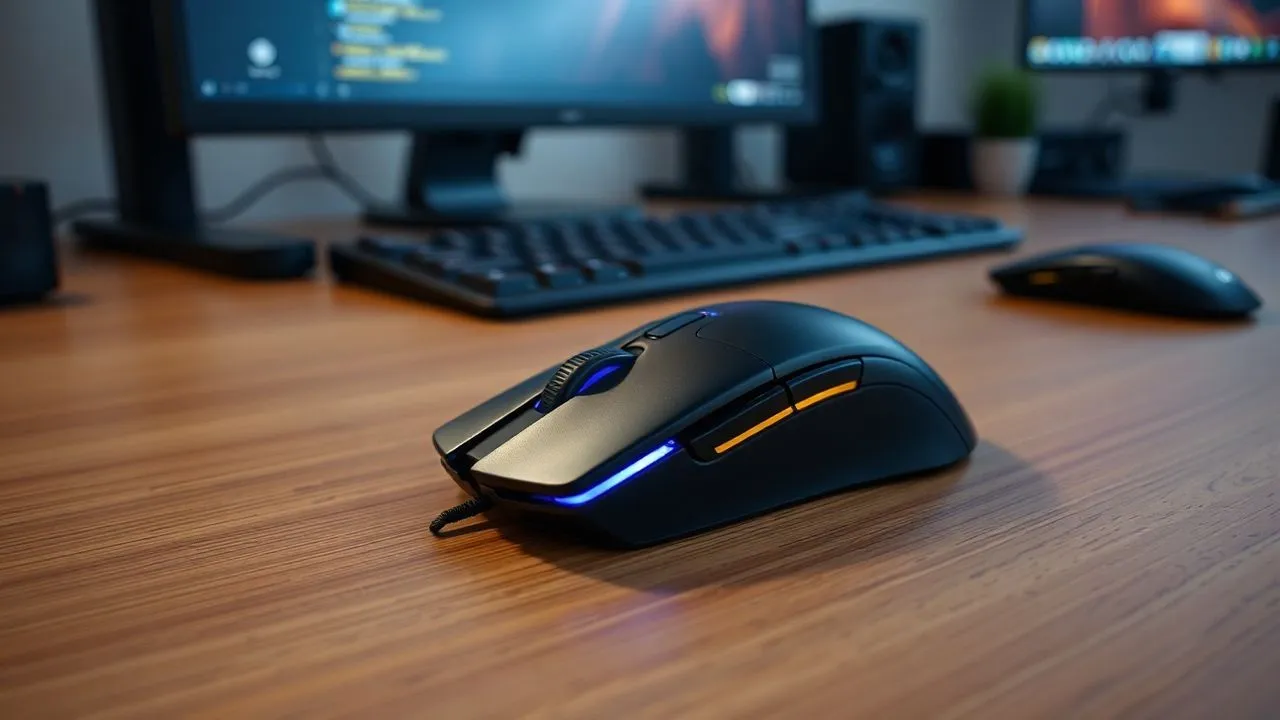
In der technologischen Landschaft von 2026, obwohl taktile Schnittstellen und Sprachbefehle riesige Schritte gemacht haben, bleibt die Maus das Schlüsseltool für Produktivität und Gaming. Wissen wie man die Maus mit dem PC verbindet ist eine grundlegende, aber wesentliche Kompetenz für jeden, der mit einem Computer genau und effizient interagieren möchte. Ob Sie gerade eine moderne Bluetooth ergonomische Maus gekauft haben oder versuchen, ein klassisches USB-Kabelmodell wiederzuverwenden, die Konfiguration kann je nach Betriebssystem und Übertragungstechnik erheblich variieren. In diesem aktualisierten Leitfaden werden wir jedes mögliche Szenario erkunden, von den einfachsten Plug-and-Play-Verbindungen zu den fortschrittlichsten Konfigurationen, die die Installation von bestimmten Treibern oder die Verwendung von Adaptern für USB-C-Ports erfordern, jetzt der universelle Standard. Egal, ob Sie Windows 11, macOS oder ein Vermächtnissystem verwenden: Sie lernen, wie Sie jedes Zeigergerät mit extremer Natürlichkeit verwalten. Bereiten Sie sich darauf vor, wie Sie Ihren Arbeitsraum optimieren können, indem Sie unnötige Kabel eliminieren oder eine maximale Reaktionsfähigkeit durch eine stabile drahtgebundene Verbindung gewährleisten, indem Sie die Unterschiede zwischen den verschiedenen drahtlosen Kommunikationsprotokollen und physischen Türen, die in modernen Häusern und den neuesten ultradünnen Notebooks vorhanden sind, detailliert analysieren.
Bluetooth-Technologie für einen Schreibtisch ohne Kabel
Startkonfiguration unter Windows 11 und modernen Versionen
Um eine Bluetooth-Maus mit einem Windows 11-Computer zu verbinden, ist die erste Operation, um sicherzustellen, dass das PC-Radio-Modul aktiv ist. Durch das Durchsuchen der Systemeinstellungen, über die Start-Taste oder die Kombination von Windows+ zugänglich I-Tasten, Sie müssen den dedizierten Abschnitt auf Ihren Geräten und Bluetooth auswählen. Einmal drinnen, bewegen Sie den Hebel zu Aktivieren und bereiten Sie die Maus für Paarung. Die meisten modernen Geräte haben einen physischen Knopf, der oft unten liegt, der einige Sekunden lang gedrückt werden muss, bis eine LED rhythmisch blinkt. Dieses Signal zeigt an, dass die Maus im Erkennungsmodus ist und von anderen Geräten in der Nähe gesehen werden kann. Klicken Sie an dieser Stelle auf Gerät im Windows-Menü hinzufügen und wählen Sie die Bluetooth-Kategorie: Ihr Mausname erscheint in wenigen Momenten in der Liste der verfügbaren Ergebnisse.
Nach der Auswahl des Gerätenamens wird das Betriebssystem automatisch die Installation der für den Basisbetrieb benötigten generischen Treiber abschließen. Es ist interessant zu beachten, dass in 2026 Microsofts Swift Pair-Technologie extrem raffiniert geworden ist, so dass Sie Ihre Maus einfach durch Annäherung an den Computer, mit dem Aussehen einer Pop-up-Benachrichtigung, die Benutzerbestätigung erfordert, ohne in den Menüs zu graben. Sobald die Verbindung hergestellt ist, können Sie sehen, wie der Cursor schnell auf Ihre Bewegungen reagiert. Denken Sie daran, dass die Bluetooth-Verbindung energiesparend ist: Wenn Sie die Maus für einen längeren Zeitraum nicht verwenden, kann dies den Fahrbetrieb eingeben und benötigen Sie einen kleinen Klick oder eine Bewegung, um sofort aufwachen und wieder mit dem System zu verbinden, so dass eine Akkulaufzeit, die zwölf Monate mit einem Standardeinsatz im Büro übersteigen kann.
Fehlersuche und Adapter für Desktop PC
Nicht alle Desktop-Computer, insbesondere solche montiert oder datiert, haben ein Motherboard mit integriertem Bluetooth. In diesen Fällen ist die ideale Lösung, einen kleinen Bluetooth-USB-Adapter zu kaufen, auch als Dongle bekannt. In 2026 bieten Bluetooth 5.3 und 5.4 Standards außergewöhnliche Stabilität und reduzierte Latenz, was sie perfekt für intensive Arbeitssitzungen macht. Sobald Sie den Adapter in einen kostenlosen USB-Anschluss einfügen, wird Windows ihn automatisch erkennen, so dass Sie dem oben beschriebenen Verfahren folgen können. Es ist wichtig, den Dongle in eine Tür zu setzen, die nicht übermäßig aus dem Metallgehäuse des PC geschirmt wird, die Fronttüren bevorzugt, wenn vorhanden, um Störungen zu vermeiden, die Schüsse oder Verlangsamungen des Cursors während des täglichen Gebrauchs verursachen könnten, insbesondere wenn es andere drahtlose Geräte oder Wi-Fi Routerer auf dem Schreibtisch gibt.
Wenn die Maus nicht erkannt wird, überprüft sie immer den Batteriestatus oder den internen Ladezustand, wenn es sich um ein USB-C wiederaufladbares Modell handelt. Ein weiteres gemeinsames Hindernis ist die Grenze der angeschlossenen Geräte gleichzeitig; obwohl modernes Bluetooth mehrere Verbindungen unterstützt, kann das Sättigen des Moduls mit Kopfhörern, Tastaturen und Maus die Leistung beeinträchtigen. Wenn Sie Instabilität erleben, versuchen Sie, ungenutzte Geräte aus dem Menü Einstellungen zu entfernen und den Verein von Grund auf zu wiederholen. Achten Sie auch darauf, dass die Maus nicht bereits mit einem anderen Gerät, wie einem Tablet oder Smartphone verbunden ist, da viele neuere Modelle Multi-Paaring unterstützen und versuchen könnten, Priorität mit der letzten aktiven Quelle zu verbinden, ignorieren Sie die Anfrage für die Anpassung Ihres Haupt-PCs, bis der manuelle Paarungsmodus durch die dedizierte Taste gedrückt wird.
Verbinden Sie drahtlose Maus mit Funkfrequenz USB Empfänger
2.4 GHz Plug and Play Protokoll
Kabellose Mäuse mit Funkfrequenzempfänger (RF) sind immer noch eine der beliebtesten Wahlen für ihre einfache Nutzung und das Fehlen von wahrgenommenen Verzögerungen. Diese Technologie verwendet in der Regel 2,4 GHz Bandbreite und erfordert keine komplexe Software-Konfiguration. Um zu beginnen, einfach den kleinen USB-Empfänger zu extrahieren, oft in einem Kompartiment innerhalb der Maus selbst platziert, um es beim Transport zu vermeiden und in einen USB-A-Port des Computers einzufügen. Das Betriebssystem wird das Gerät sofort als HID (Human Interface Device) Gerät identifizieren und die Standardtreiber in Sekunden laden. Nach dem Einschalten der Maus über den Ein-/Aus-Schalter erfolgt die Kommunikation zwischen den beiden Komponenten sofort dank einer Fabrik-Mating, die das Kit zum Einsatz bereit macht, sobald es aus dem Paket extrahiert wird.
Ein wesentlicher Vorteil dieser Verbindung ist ihre Unabhängigkeit vom Bluetooth-Stack des Betriebssystems. Dies bedeutet, dass die Maus auch innerhalb des Computers BIOS oder während der Installationsphasen eines neuen Betriebssystems perfekt funktioniert, wenn die Bluetooth-Treiber noch nicht in den Speicher geladen sind. Wenn Sie nur ein modernes Notebook mit USB-C-Ports verwenden, müssen Sie einen kleinen Adapter oder einen Multiport-Hub verwenden, um den traditionellen Empfänger zu verbinden. Viele führende Hersteller auf dem Gebiet der Peripherie haben jedoch begonnen, native USB-C-Empfänger zu verteilen, extrem kompakt und genau entworfen, um nicht von den Seiten der dünneren Laptops hervorzuheben, unverändert die Funktionalität und Übertragungsgeschwindigkeit, die diese Technologie im Laufe der Zeit charakterisiert.
Interferenzmanagement und Signalfluss
Trotz extremer Zuverlässigkeit kann die 2,4 GHz-Verbindung manchmal von Störungen durch andere elektronische Geräte, die in der Wohn- oder Arbeitsumgebung vorhanden sind, leiden. Mikrowellenöfen, Wi-Fi Router und sogar einige schlecht abgeschirmte Monitore können Störungen verursachen, die zu einem Pointer führen, der sich bei Schüssen oder Stops bewegt, die plötzlich reagieren. Um diese Probleme zu mindern, ist es ratsam, den Empfänger im Vergleich zur Maus möglichst frei in einer visuellen Linie zu platzieren. Wenn der PC unter dem Schreibtisch platziert wird, kann die Verwendung einer kleinen USB-Erweiterung, um den Empfänger auf die Arbeitsplatte zu bringen, einen großen Unterschied in Bezug auf die Fluidität machen. Viele High-End-Maus umfassen einen kleinen Adapter zu diesem Zweck, so dass Sie den "Dongle" ein paar Zentimeter von der Matte positionieren, um eine Stabilität des Signals vergleichbar mit der eines Kabels zu gewährleisten.
Um die Nutzungserfahrung mit HF-Empfängern zu optimieren, sind hier einige praktische Tricks:
- Vermeiden Sie, den Empfänger direkt neben einer externen USB 3.0 Festplatte zu verbinden, da diese Anschlüsse elektromagnetische Störungen auf dem 2.4 GHz-Band erzeugen können.
- Halten Sie die Maus in einem Radius von 2-3 Metern vom Empfänger für eine optimale Leistung, obwohl viele Modelle erklären, fließen bis zu 10 Meter.
- Wenn Ihre Maus eine proprietäre Management-Software besitzt, überprüft sie regelmäßig das Vorhandensein von Firmware-Updates, die die Verwaltung von Funkkanälen verbessern können.
- Bei fehlendem Empfänger überprüfen Sie, ob Ihre Maus universelle Empfänger desselben Herstellers unterstützt, die es Ihnen ermöglichen, mehr Peripheriegeräte an einen einzigen Dongle anzupassen.
Die Rückführung des Kabels: maximale Stabilität und Leistung
USB-A-Verbindungen und moderner USB-C-Standard
Trotz der Bequemlichkeit der drahtlosen Lösungen bevorzugen viele Profis und Videospiel-Enthusiasten immer noch die Verbindung der Maus über Kabel heute. Die Hauptgründe liegen in der völligen Abwesenheit von Latenz, im Fehlen von Batterien zu laden und in einer Stabilität des Signals, die keine externe Störung befürchtet. Das Verfahren zum Verbinden einer verdrahteten Maus ist das einfachste von allen: Einfach den Stecker in den entsprechenden Computeranschluss einfügen. Im Jahr 2026 erleben wir einen endgültigen Übergang zum USB-C auch zum Zeigen von Peripheriegeräten, aber Millionen von Geräten nutzen immer noch den klassischen rechteckigen USB-A-Anschluss. Wenn Ihr Computer nur USB-C-Ports hat, kann der Kauf einer nativen Maus mit diesem Stecker Ihnen eine solidere Verbindung und ein konsistenteres Design mit der Ästhetik der aktuellen Geräte genießen.
Sobald das Kabel eingefügt ist, wird das Betriebssystem Windows oder macOS ein kurzes akustisches Signal ausgeben, um die Hardwareerkennung zu bestätigen. In wenigen Momenten erscheint der Cursor auf dem Bildschirm, bereit zu verwenden. Für Standard-Büro-Maus ist keine manuelle Installation erforderlich, da generische Microsoft- oder Apple-Treiber in der Lage sind, Bewegungsfunktionen, Links- und Rechtsklick- und Scrollrad zu verwalten. Für Modelle mit programmierbaren Seitentasten oder komplexen RGB-Beleuchtungen müssen Sie jedoch die Software herunterladen, die von der Hersteller-Website gewidmet ist, um jeden Aspekt des Gerätes anzupassen. Das Kabel sorgt auch dafür, dass die Maus immer angetrieben wird und die Batterieangst nur während einer wichtigen Präsentation oder einem Online-Wettbewerb beseitigt, Faktoren, die die physische Verbindung weiterhin zu einer äußerst rationalen und zuverlässigen Wahl machen.
Verwendung von USB Hub und Verwaltung von Kabelmanagement
Mit der Reduzierung der Anzahl der Türen, die auf modernen Notebooks verfügbar sind, ist die Verwendung eines USB-Hubs für diejenigen, die verschiedene Peripheriegeräte verbinden müssen, fast zwingend. Bei der Wahl, die Maus mit einem Hub zu verbinden, ist es wichtig, für Qualitätsmodelle zu entscheiden, vorzugsweise angetrieben, wenn Sie auch externe Festplatten oder andere energetische Peripheriegeräte verwenden, um sicherzustellen, dass die Maus immer die richtige Spannung erhält. Eine Maus, die mit einer passiven Nabe von schlechter Qualität verbunden ist, könnte zufällige Trennungen oder Verzögerungen in der Antwort darstellen. Für diejenigen, die einen Desktop-PC verwenden, ist die Beratung, die Maus direkt mit den hinteren Türen des Mainboards zu verbinden, die in der Regel überlegene elektrische Stabilität im Vergleich zu den vorderen Türen des Gehäuses, oft über lange und weniger abgeschirmte interne Kabel verbunden.
Für diejenigen, die einen geordneten Schreibtisch bei der Verwendung einer Maus mit Draht halten möchten, gibt es mehrere Kabelmanagement-Lösungen, die das Benutzererlebnis dramatisch verbessern können:
- Verwenden Sie einen "Maus-Bunge", eine flexible Unterstützung, die das Kabel anhebt, das es verhindert, gegen die Matte zu reiben oder am Rand des Schreibtisches hängen.
- Verwenden Sie die Kabelkanäle in moderne Monitore oder Tür-Monitor Arme integriert, um den Draht aus der Sicht zu verbergen.
- Rollen Sie das überschüssige Kabel und fixieren Sie es mit einem Klettband, so dass nur die Länge erforderlich, um die Maus frei über den Mattenbereich zu bewegen.
- Vorziehen Sie die Maus mit "Paradcord"-Kabeln, einem extrem weichen und leichten Material, das das Gefühl eines drahtlosen Geräts simuliert und den typischen Widerstand von alten Gummi- oder starren Kunststoffkabeln eliminiert.
Apple Magic Mouse: Konfiguration auf Mac und Windows
Natives Spiel und Management auf macOS
Apples Magic Mouse stellt ein Design und Funktionalität Symbol in der Welt der morsicata Apple Computer. Wenn Sie ein iMac gekauft haben, finden Sie die Maus bereits vor-gepaart zu Ihrem System, bereit zu verwenden, sobald es durch den kleinen Schalter auf der Unterseite eingeschaltet wird. Wenn Sie eine Magic Mouse separat gekauft haben, um sie mit einem MacBook Pro oder Mac mini zu verwenden, ist der Verbindungsvorgang unglaublich fluid. Für Modelle der zweiten und dritten Generation (aufladbare), verbinden Sie einfach Ihre Maus mit Ihrem Mac über das Lightning mit USB-C-Kabel (oder USB-C mit USB-C für die neuesten Versionen von 2026). Sobald das Kabel eingefügt ist, erkennt das System das Gerät und vervollständigt die Bluetooth-Paarung im Hintergrund; an diesem Punkt können Sie das Kabel trennen und mit der Maus drahtlos starten.
Einmal verbunden, bietet die Magic Mouse eine Reihe von Multitouch Gesten, die es einzigartig machen. Innerhalb der MacOS-Systemeinstellungen können Sie im Bereich Maus natürliches Scrollen aktivieren oder deaktivieren, zwischen den Vollbildseiten mit einem Fingerspitzen und schnellen Zugriff auf Mission Control wechseln. Es ist wichtig zu beachten, dass im Gegensatz zur herkömmlichen Maus die Magic Mouse nicht beim Laden verwendet werden kann, da die Tür auf der Basis des Gerätes positioniert wird. Dank des optimierten Energiemanagements des Apple Silicon Chips reichen jedoch einige Minuten Ladezeit aus, um mehrere Stunden Autonomie zu gewährleisten, sodass Sie während des Arbeitstages schnell einen Notfall übersteigen können, ohne auf komplette Ladezyklen warten zu müssen.
Verwenden Sie die Magic Mouse auf Windows 11 Systemen
Viele Benutzer schätzen die Ästhetik der Magic Mouse zu dem Punkt, dass sie es auf Windows-PC verwenden möchten. Obwohl die grundlegende Verbindung über Bluetooth wie für jede andere Maus unterstützt wird, enthält Windows nicht natives die Treiber, die benötigt werden, um die Touch-Slide (Scrolling) oder Seitengesten zu verwalten. Ohne diese Treiber wird die Magic Mouse als einfaches One-Click-Pointer fungieren, wodurch die Benutzererfahrung frustrierend und begrenzt wird. Um dieses Problem zu lösen, müssen Sie die Treiber, die aus Apples Boot Camp-Paket extrahiert werden, installieren oder sehr beliebte Drittanbieter-Dienstprogramme im Jahr 2026 verwenden, wie die “Magic Mouse Utilities”, die macOS touch-Funktionen auf Windows-Umgebung perfekt nachempfunden, auch das Batterieprozent-Display in der Taskleiste hinzufügen.
Um manuell ohne externe Software fortzufahren, müssen Sie die Support-Software Boot Camp von Apples offizielle Website herunterladen, das Archiv und die Suche im Ordner Drivers/Apple die ausführbare Datei herunterladen, die der Magic Mouse (in der Regel AppleWirelessMouse64.exe) gewidmet ist. Nachdem Sie die Installation ausgeführt und das System neu gestartet haben, können Sie schließlich die Webseiten durch Berührung der Mausoberfläche scrollen, wie Sie es auf einem Mac tun würden. Es ist eine ideale Lösung für diejenigen, die in plattformübergreifenden Umgebungen arbeiten und die gleiche Ergonomie auf allen Maschinen beibehalten wollen. Denken Sie jedoch daran, dass einige fortschrittliche Funktionen, wie intelligente Zoom, ausschließlich für das Apple-Ökosystem bleiben, da tiefe Unterschiede in der Interpretation komplexer taktiler Eingangssignale, die von der Mausoberfläche gesendet werden.
Erweiterte Anpassung und Pointereinstellungen
Geschwindigkeits-, Schiebe- und Zugänglichkeitsanpassung
Nach dem Lernen, wie man die Maus mit dem PC verbindet, ist der nächste Schritt, um die Produktivität zu verbessern, die feine Konfiguration der Zeigerparameter. Sowohl Windows als auch macOS bieten vielfältige Anpassungsmöglichkeiten innerhalb ihrer Bedienfelder. Unter Windows 11 werden Einstellungen > Bluetooth und Geräte > Maus, Sie können die Geschwindigkeit des Cursors einstellen, die bestimmt, wie viel Raum den Zeiger auf dem Bildschirm im Vergleich zu der physischen Bewegung der Hand läuft. Diese Einstellung ist subjektiv: diejenigen, die an hochauflösenden Monitoren (4K oder 8K) arbeiten, werden tendenziell hohe Geschwindigkeiten bevorzugen, während Graphen oder diejenigen, die Präzisionsarbeiten durchführen, eine moderate Geschwindigkeit wählen können, um eine Millimeter Kontrolle über die Schnittstellenelemente zu haben.
Ein weiterer wesentlicher Aspekt ist die Ausgestaltung des Scrollrades. Sie können entscheiden, wie viele Zeilen mit jedem Rad Snap springen oder das Scrollen eines ganzen Bildschirms zu einer Zeit aktivieren. Für Mancini-Nutzer ist es wichtig, die Funktionen der Primärschlüssel umzukehren, so dass die rechte Taste zum wichtigsten für Auswahl und Ziehen wird. Es gibt auch Zugänglichkeitsoptionen, die es Ihnen ermöglichen, den Zeiger zu vergrößern oder die Farbe zu ändern, sie auf komplexen Hintergründen sichtbarer zu machen oder die Erfahrung für diejenigen mit Sehschwierigkeiten zu verbessern. Diese Änderungen benötigen keine zusätzliche Software und werden sofort auf Systemebene angewendet, um sicherzustellen, dass jede Interaktion mit dem Computer von den ersten Momenten nach dem Verbinden des neuen Zeigers komfortabel und natürlich ist.
Proprietäre Software und Management von DPIs
Wenn Sie eine High-End-Gaming-Maus oder ein professionelles Gerät (wie z.B. von Marken wie Logitech, Razer oder SteelSeries) ausgewählt haben, ist die einfache Verbindung zu Ihrem PC nur der Anfang. Diese Geräte integrieren fortschrittliche optische Sensoren, die sehr hohe DPI (Zollpunkte) Werte erreichen können. Durch die Installation der offiziellen Management-Software können Sie verschiedene Empfindlichkeitsprofile erstellen, um den Flug über eine dedizierte Maustaste zu ändern. So können Sie beispielsweise 800 DPIs für die Fotobearbeitungsgenauigkeit und 3200 DPIs festlegen, um sich schnell zwischen mehreren Monitoren während der Multitasking zu bewegen. Diese Programme ermöglichen es Ihnen auch, Makros aufzunehmen, d.h. komplexe Befehle Sequenzen, die mit nur einem Klick aktiviert werden können, die Geschwindigkeit der Ausführung von repetitiven Aufgaben in Software wie Excel, Photoshop oder während der intensivsten Spielsitzungen drastisch zu erhöhen.
Hier sind einige der typischen Features, die Sie über die Software der Hersteller konfigurieren können:
- Schlüsselzuweisung: programmieren Sie die Seitentasten, um Funktionen wie "Back/Night" im Browser oder "Copy/Back" auszuführen.
- Polling Rate: Einstellen der Frequenz, mit der die Maus Daten an den PC sendet (bis zu 8000Hz in den fortschrittlichsten Modellen von 2026 für die minimale Latenz möglich).
- RGB-Beleuchtung: Anpassung der Farben und Lichteffekte an die Ästhetik Ihres Setups oder an das aktive DPI-Profil.
- Oberflächenkalibrierung: Optimieren Sie die Sensorantwort basierend auf der Art der verwendeten Matte (Gewebe, Kunststoff oder Glas).
- Firmware Update: Softwarefehler beheben oder die Sensorleistung durch sichere offizielle Downloads verbessern.
Häufig gestellte Fragen zur Maus Link
Was tun, wenn der PC die USB-Maus nicht erkennt?
Wenn nach der Eingabe des Kabels oder Empfängers die Maus keine Anzeichen des Lebens gibt, versuchen Sie zuerst, den USB-Anschluss zu ändern, bevorzugen Sie einen Port direkt auf dem Motherboard, wenn Sie einen Desktop-PC verwenden. Überprüfen Sie, ob das Gerät eingeschaltet ist und dass die Batterien nicht entladen werden. Wenn das Problem weiterhin besteht, gehen Sie zu Device Manager unter Windows, suchen Sie nach Maus-Element und andere Zeigegeräte, klicken Sie mit der rechten Maustaste auf den Treiber und wählen Sie Deinstallieren Gerät; nach dem Neustart des PC wird das System automatisch die richtigen Treiber installieren, indem Sie alle Softwarekonflikte lösen, die eine ordnungsgemäße Geräteerkennung verhindert haben.
Kann ich eine Bluetooth-Maus mit einem PC verbinden, der sie nicht hat?
Natürlich. Die kostengünstigste und funktionale Lösung ist es, einen USB Bluetooth Adapter zu kaufen. Diese kleinen Geräte kosten ein paar Euro und passen in einen normalen USB-A oder USB-C Port. Sobald der Adapter installiert ist, wird Ihr PC alle kabellosen Funktionen erwerben, die benötigt werden, um nicht nur die Maus zu verbinden, sondern auch Tastaturen, Kopfhörer und Smartphones. Im Jahr 2026 stellen Sie sicher, dass Sie einen Adapter kaufen, der mindestens den Bluetooth 5.0 Standard unterstützt, um eine stabile Verbindung, einen größeren Strom und einen reduzierten Energieverbrauch für Ihren Computer und Ihr Gerät zu gewährleisten.
Wie verbinden Sie Ihre Maus mit einem Tablet oder Smartphone?
Beide Android-Geräte und iPads unterstützen nun native Mausnutzung. Wenn die Maus Bluetooth ist, ist die Prozedur identisch mit dem des PC: aktivieren Sie den Pairing-Modus auf der Maus und suchen Sie es in den Bluetooth-Einstellungen der Tablette. Wenn Sie einen kabelgebundenen Maus- oder HF-Empfänger haben, müssen Sie einen OTG-Adapter (On-The-Go) verwenden, der den USB-C-Port des mobilen Geräts in einen weiblichen USB-A-Port umwandelt. Sobald Sie verbunden sind, erscheint ein kreisförmiger Schieber oder ein Pfeil auf dem Tablet-Bildschirm, so dass Sie die Schnittstelle wie Sie selbst mit einem traditionellen Computer navigieren, die Produktivität in der Mobilität erheblich verbessern.
Warum läuft meine drahtlose Maus manchmal?
Die "lag" oder die Snap-Bewegung einer drahtlosen Maus wird üblicherweise durch Signalstörungen oder nahezu entladene Batterien verursacht. Wenn Sie einen USB-Empfänger verwenden, versuchen Sie es an eine Tür näher an der Maus zu bewegen oder eine USB-Erweiterung verwenden, um es von der elektromagnetischen Störung der Rückseite des Gehäuses zu entfernen. Wenn die Maus Bluetooth ist, stellen Sie sicher, dass es nicht zu viele aktive Geräte gleichzeitig auf der gleichen Frequenz. In einigen Fällen kann das Problem auch von dem auf dem optischen Sensor angesammelten Schmutz abhängen: Eine schnelle Reinigung mit einem Baumwollstift und ein wenig Druckluft kann oft die ursprüngliche Fluidität der Bewegung wiederherstellen.
Kann ich die gleiche Maus auf zwei verschiedenen Computern verwenden?
Für dieses Szenario gibt es mehrere Lösungen. Einige moderne Maus haben eine Schalttaste, mit der Sie zwischen 2 oder 3 verschiedenen Bluetooth-Kanäle wechseln können, die mit separaten Geräten mit dem Druck einer Taste verbinden. Alternativ können Sie physische KVM-Schalter verwenden, mit denen Sie das gleiche USB-Gerät zwischen zwei PCs teilen können. Auf Software-Ebene gibt es Programme wie "Maus ohne Grenzen" oder "Logitech Flow", die es Ihnen ermöglichen, den Cursor über den Rand eines PC-Bildschirms zu bewegen, um es auf einem anderen Computer, der mit demselben lokalen Netzwerk verbunden ist, erscheinen zu lassen, sogar die Kopierpaste von Dateien und Texten zwischen verschiedenen Maschinen transparent.
Abschließend haben wir gesehen, wie wie man die Maus mit dem PC verbindet ist eine Operation, die, obwohl scheinbar banal, verschiedene technologische Nuancen versteckt, die Ihre tägliche Erfahrung dramatisch beeinflussen können. Ob Sie Bluetooth-Freiheit, Funkfrequenzsicherheit oder unschlagbare Kabelgeschwindigkeit wählen, ist es wichtig, die Treiber und Systemeinstellungen korrekt zu konfigurieren, um das Gerät an Ihre spezifischen Bedürfnisse anzupassen. Denken Sie immer daran, die Software des Herstellers auf dem neuesten Stand zu halten und die Ergonomie Ihres Standorts zu behandeln, um Müdigkeit zu verhindern. Jetzt, da Ihr Zeigegerät perfekt vorbereitet und konfiguriert ist, müssen Sie nur maximale Präzision in Arbeit und Freizeit genießen. Erfahren Sie, wie Sie Ihre Einrichtung weiter anpassen können, indem Sie unsere anderen Anleitungen lesen, die der Optimierung der neuesten Hardware- und Gaming-Peripheriegeräte gewidmet sind.


