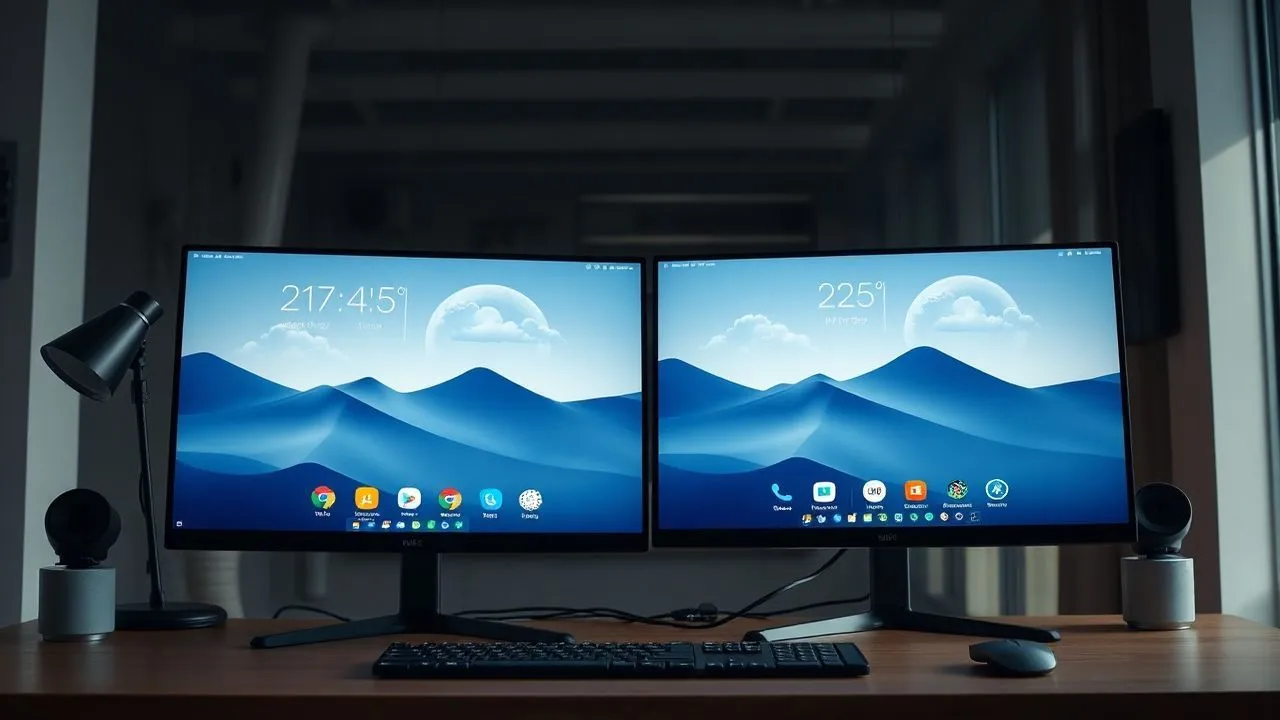
In einer zunehmend dynamischen und vernetzten Welt ist der sofortige Zugang zu Klimainformationen zu einer täglichen Notwendigkeit für Millionen von Nutzern geworden. Ob es in einer Stunde regnet oder die Sonne am Nachmittag scheint, kann einen Unterschied bei der Planung eines Arbeitsaufwandes, einer Reise oder eines einfachen Spaziergangs machen. Allerdings ist das Standardverfahren, um den Browser zu öffnen, geben Sie die Adresse eines Wetterportals und suchen Sie nach Ihrer Stadt ist oft langsam und schlank. Um dieses Problem zu überwinden, haben moderne Betriebssysteme elegante und funktionale Lösungen integriert. Lernen wie man das wetter auf den desktop setzt stellt den schnellsten und effektivsten Weg dar, Ihren Computer oder Ihr Mobilgerät in eine echte Wetterstation zu verwandeln, die immer aktiv ist. Egal, ob Sie ein Windows-Benutzer auf der Suche nach Präzision, ein Fan von macOS-Ästhetik oder ein mobiler Benutzer, der reaktive Widgets auf Android und iOS will, dieser aktualisierte Leitfaden bis April 2026 bietet Ihnen alle notwendigen Werkzeuge. Wir werden native Lösungen, Anwendungen von Drittanbietern und erweiterte Tricks erkunden, um Ihren digitalen Schreibtisch anzupassen und sicherzustellen, dass Sie nie ohne plötzlichen Sturm oder eine unerwartete Hitzewelle gefangen werden, alles mit einem einfachen Blick auf den Bildschirm.
Native Lösungen für das Wetter auf Windows 11
Verwendung von Widgets in das Betriebssystem integriert
Mit der Evolution von Windows 11 und späteren Updates, die bis 2026 veröffentlicht wurden, erneuert Microsoft das Konzept des Widgets tief. Für diejenigen, die verstehen wollen wie man das wetter auf den desktop setzt windows, der erste Weg zu gehen ist definitiv die von System Widgets. Drücken der Schlüsselkombination Windows + W oder indem Sie auf das dedizierte Symbol in der Applikationsleiste klicken, greifen Sie auf ein äußerst glattes Seitenpanel zu. Hier nimmt das Wetter-Widget oft eine prominente Position ein und liefert Echtzeit-Daten direkt aus dem Microsoft Weather Service extrahiert. Die Genauigkeit dieser Informationen wird durch fortgeschrittene Algorithmen gewährleistet, die Daten von verschiedenen lokalen Wetterstationen überqueren. Wenn das Widget nicht sofort erscheint, klicken Sie einfach auf die “+” Taste (Widget hinzufügen) und wählen Sie “Meteo” aus der Liste der verfügbaren Anwendungen. Sie können die Größe der Box anpassen, zwischen einer kleinen Größe für eine minimale Belastbarkeit oder ein großes Format, das stündliche Prognosen und Details über Wind und Feuchtigkeit enthält.
Neben der Anzeige im Seitenfeld ermöglicht Windows 11 nun eine größere Interaktion mit diesen Informationskarten. Obwohl das Widget nicht technisch "ermutet" über Desktop-Icons bleibt, wie es mit alten Windows 7 Gadgets geschah, wurde seine Zugänglichkeit drastisch verbessert. Viele Benutzer schätzen die Möglichkeit, die Hauptinformationen direkt in das erweiterte Display zu ziehen. Darüber hinaus öffnet sich durch Anklicken des Widgets die komplette Wetteranwendung, die hochauflösende Satellitenkarten und historische Diagramme bietet. Um die Erfahrung zu optimieren, ist es wichtig, sicherzustellen, dass die Lokalisierungsdienste in Ihren PC-Datenschutzeinstellungen aktiv sind. Auf diese Weise wird das System automatisch die Prognosen basierend auf Ihren Bewegungen aktualisieren, eine besonders nützliche Funktion, wenn Sie ein Notebook oder Tablet verwenden Surface während Ihrer Arbeit oder Vergnügen Reisen während dieses 2026.
Konfiguration von Taskbar und News
Eine weitere effektive Möglichkeit, die Prognosen immer unter das Auge zu bekommen, ohne ein beliebiges Fenster öffnen zu müssen, ist die Integration in die Anwendungsleiste. Diese Funktion, bekannt als „News and Interests“, zeigt ein kleines Wettersymbol neben der Systemuhr oder auf der linken Seite der Taskleiste. Mit einem schnellen Blick sehen Sie die aktuelle Temperatur und ein Ikone, die den Zustand des Himmels (sun, trüb, regen) repräsentiert. Diese Implementierung ist ideal für diejenigen, die ständig mit vielen offenen Fenstern arbeiten und ihren Workflow nicht unterbrechen wollen, um Prognosen zu konsultieren. Einfach die Maus über das Icon passieren, wird ein informatives Popup mit den Highlights des Tages erscheinen. Sie können diesen Abschnitt mit der rechten Maustaste auf die Taskleiste anpassen, wählen Sie „Application Bar Settings“ und handeln auf den Widget-bezogenen Schalter, entscheiden, ob nur das Symbol oder sogar den beschreibenden Text der Wetterbedingungen angezeigt werden soll.
Durch die Anpassung dieser Funktion können Sie Inhalte nach Ihren spezifischen Interessen filtern. Obwohl das Wetter die Hauptfunktion ist, aggregiert das System auch lokale Nachrichten und Verkehrsinformationen. Für diejenigen, die einen sauberen digitalen Schreibtisch suchen, können Sie das Widget so konfigurieren, dass Sie nur auf den Klick wirken und während hoher Konzentrationszeiten visuelle Ablenkungen vermeiden. Im Jahr 2026 schlägt die in Windows integrierte künstliche Intelligenz auch bei der Beratung des Wetters vor, z.B. durch proaktiv notifizieren von schweren Wetterwarnungen durch Zivilschutz oder nationale Wetterzentren. Diese Integration macht das Windows-System zu einem der umfassendsten in Bezug auf die Verwaltung von Umweltinformationen in Echtzeit, die Sicherheit und Informationsgenauigkeit zu jeder Zeit des Arbeitstages oder Freizeit zu gewährleisten.
Software von Drittanbietern, um Windows anzupassen
8GadgetPack für einen klassischen Stil verwenden
Für viele nostalgische Benutzer der Windows 7-Schnittstelle wird der Mangel an festen Gadgets auf dem Desktop als Einschränkung betrachtet. Glücklicherweise, Programme wie 8GadgetPack ermöglichen, dieses Hindernis auch auf den modernsten Versionen des Betriebssystems zu überwinden. Diese kostenlose und leichte Software präsentiert die klassische Sidebar und ermöglicht es Ihnen, kleine interaktive Werkzeuge an jedem beliebigen Punkt des Bildschirms zu platzieren. Sobald Sie das Paket installiert haben, haben Sie Zugriff auf eine große Bibliothek von Widgets, einschließlich mehrere Variationen für Wettervorhersagen. Diese Gadgets werden besonders geschätzt, weil sie immer über dem Desktop-Hintergrund sichtbar bleiben, so dass sofortige Beratung ohne Tasten drücken müssen. Sie können zwischen minimalistischen Stilen oder aufwendigeren Schnittstellen wählen, die minimale und maximale Temperaturen, Chancen auf Niederschlag und Mondphasen zeigen, alles mit einem Design, das perfekt mit moderner Ästhetik passt.
Die Installation und Konfiguration von 8GadgetPack sind extrem einfach. Nach dem Herunterladen der Datei von der offiziellen Website, folgen Sie einfach dem Assistenten und am Ende erscheint eine Sidebar rechts vom Monitor. Klicken Sie mit der rechten Maustaste auf einen Desktop leer Punkt, können Sie den Eintrag “Gadget” auswählen und ziehen Sie das Wetter, wo Sie es bevorzugen. Eines der interessantesten Features ist die Fähigkeit, verschiedene Standorte gleichzeitig zu konfigurieren; zum Beispiel möchten Sie die Zeit in Ihrer Heimatstadt überwachen und wo Ihre Familienmitglieder leben oder wo Ihr Arbeitsplatz liegt. Jedes Gadget kann in Größe und Deckkraft angepasst werden, so dass es harmonisch mit der gewählten Tapete integriert werden. Auf diese Weise erreicht die Desktop-Bearbeitung hohe Effizienzniveaus und kombiniert klassischen Design Charme zu modernen Daten-Update-Technologien über Web.
Rainmeter und erweiterte Desktop-Anpassung
Wenn Sie eine vollständige Kontrolle über die Ästhetik Ihres PC suchen, Regen ist zweifellos das mächtigste Werkzeug, das in 2026 verfügbar ist. Dies ist kein einfaches Widget-Programm, sondern eine reale Anpassungsplattform, die es Ihnen erlaubt, “skin” von der Community erstellt hochzuladen. Es gibt Tausende von Wetterhäuten von einfachen, eleganten Texten bis hin zu High-Tech-Dashboards, die aus einem Science-Fiction-Film zu kommen scheinen. Rainmeter ist extrem leicht in Bezug auf Ressourcenverbrauch (RAM und CPU), was es ideal macht, auch für Computer nicht jünger. Die Stärke dieser Software liegt in der Open-Source- Natur und der Fähigkeit des Benutzers, jeden einzelnen Parameter zu ändern, von Schriftfarben zu Datenquellen (wie OpenWeatherMap oder Yahoo Weather), um Flexibilität zu gewährleisten, dass keine native Lösung bieten kann.
Um mit Rainmeter für das Wetter zu beginnen, müssen Sie das Programm herunterladen und eine Haut suchen, die ein Wettermodul auf Websites wie DeviantArt oder spezialisierte Foren beinhaltet. Viele moderne Haut sind über eine einfache grafische Schnittstelle konfigurierbar, wo Sie nur Ihren Stadtcode oder GPS Koordinaten eingeben müssen, um die Prognosen zu aktivieren. Neben ästhetischer Schönheit, Rainmeter ermöglicht es Ihnen, einen zusammenhängenden Informations-Desktop zu schaffen, wo das Wetter perfekt mit der Uhr, der Verwendung des Prozessors und des Musik-Players übereinstimmt. Obwohl es eine etwas steilere Lernkurve als andere Lösungen erfordert, ist das Endergebnis ein einzigartiger und hochfunktioneller Desktop. Es ist die bevorzugte Wahl von Gamern und Design-Profis, die jedes Element ihrer digitalen Umgebung wollen, um ihre Persönlichkeit zu reflektieren, während eine sofortige und konstante praktische Nutzen.
Wie man das Wetter auf dem MacOS-Desktop sieht
Verwenden Sie dynamische Widgets auf macOS und später
Mit aktuellen Versionen von macOS hat Apple revolutioniert, wie Nutzer mit schnellen Informationen interagieren. Wenn du dich fragst wie man das wetter auf den desktop setzt von einem Mac, Sie werden glücklich sein zu wissen, dass von macOS Sonoma das Verfahren intuitiv und visuell zu erfüllen. Es ist nicht mehr notwendig, sich auf das Notification Center zu beschränken; jetzt können Sie das Wetter-Widget direkt auf den Schreibtisch ziehen. Diese Widgets sind „intelligent“: Wenn Sie eine Anwendung oder ein Fenster über ihnen öffnen, neigen sie dazu, transparent zu werden oder im Hintergrund zu verschwimmen, um die Ansicht nicht zu stören, wieder Farbe und Detail, sobald Sie auf den Desktop zurückkehren. Um sie hinzuzufügen, klicken Sie mit der rechten Maustaste in einen leeren Schreibtischbereich, wählen Sie “Widget bearbeiten” und wählen Sie die Wetter-Anwendung aus der Galerie, die unten erscheint. Die Fluidität von Animationen ist ein Apple-Marke, mit Icons, die sich dynamisch nach aktuellen Wetterbedingungen ändern.
Die Kraft der Widgets auf macOS liegt auch in ihrer Synchronisation mit dem Apple-Ökosystem. Wenn Sie Ihre Lieblingsorte auf iPhone oder iPad konfiguriert haben, finden Sie sie sofort auf Ihrem Mac über iCloud. Sie können zwischen drei verschiedenen Größen des Widgets wählen: die kleine zeigt nur die Temperatur und die Zeit-Ikone, die durchschnittliche fügt die Prognose für die nächsten Stunden, während die große bietet einen vollständigen Überblick über die Woche, einschließlich UV-Level und Sonnenaufgang und Sonnenuntergang Zeit. Darüber hinaus sind Widgets interaktiv; durch Anklicken werden Sie auf sie gerichtet auf die Wetter-App von macOS, die bietet vollbildliche Immersive Ansichten mit animierten Hintergründen, die das äußere Wetter reflektieren (z.B. sehen Sie Regentropfen fließen auf dem Bildschirm, wenn es regnet). Diese tiefe Integration macht die Benutzererfahrung extrem konsequent und angenehm, den Mac in ein ausgezeichnetes Informationstool zu verwandeln.
Dedizierte Anwendungen im Mac App Store: Widget Wetter für Italien
Trotz der ausgezeichneten nativen Lösung bevorzugen viele Nutzer Anwendungen von Drittanbietern, um spezielle zusätzliche oder ästhetische Merkmale zu haben. Eine der beliebtesten Apps ist Widget Wetter in Italien, im Mac App Store erhältlich. Diese Anwendung wurde speziell für die Bedürfnisse des italienischen Territoriums konzipiert und bietet eine lokalisierte Genauigkeit oft höher als internationale Dienstleistungen. Sobald die App installiert ist, können Sie ein schwimmendes Fenster auf dem Desktop anzeigen, das in einem bestimmten Ort oder halbtransparenten Ausgang blockiert werden kann. Die Besonderheit dieser Apps ist oft die Vielfalt an grafischen Themen, die Ihnen erlauben, von einem modernen “flat”-Look auf photorealistische Icons zu wechseln. Sie bieten auch Push-Benachrichtigungen für bestimmte Wetterwarnungen im ausgewählten Bereich, eine wichtige Funktion für diejenigen, die in Gebieten leben, die einem schnellen Klimawandel unterliegen.
Um eine solche App zu konfigurieren, sind die Schritte wie folgt:
- Öffnen Sie den Mac App Store und suchen Sie nach einer zuverlässigen Wetteranwendung.
- Nach der Installation gewähren Sie Genehmigungen für den geografischen Standort.
- Zugriff auf die App-Einstellungen, um den Stil des Desktop-Widgets zu wählen.
- Ziehen Sie das Wetterfenster an den gewünschten Ort und setzen Sie die Transparenz.
- Konfigurieren Sie alle Benachrichtigungen für Regen oder bevorstehenden Schnee.
Diese Anwendungen bieten oft ein kleines Icon in der Menüleiste (die obere, neben der Uhr), einen zweiten schnellen Konsultationspunkt. Viele Fachleute finden es nützlich, die Temperatur immer in der Menüleiste sichtbar zu haben, da es eine diskrete, aber nützliche Informationen während Videoanrufe oder intensive Arbeit ist. Die Kombination aus einem ästhetischen Widget auf dem Desktop und einem Textindikator in der Menüleiste stellt die ultimative Konfiguration für diejenigen dar, die nicht einmal ein Detail über die äußeren Wetterbedingungen verlieren wollen, um eine perfekte Planung des Arbeitstages und der urbanen Bewegungen zu gewährleisten.
Wetter Widgets auf Android-Smartphone verwalten
Konfiguration auf Samsung Galaxy und Huawei-Geräten
Android-Smartphones waren Pioniere bei der Verwendung von Widgets, und im Jahr 2026 diese Technologie erreicht volle Reife. Auf Samsung Galaxy Geräten, ausgestattet mit der One UI-Schnittstelle, ist das Wetter Widget oft der Protagonist des Home-Bildschirms. Wenn Sie versehentlich entfernt es, können Sie es leicht wiederherstellen, indem Sie es auf einem leeren Bereich des Hauses halten und die Auswahl der “Widget” Artikel. Von einfacher Uhr mit Temperatur bis zu komplexeren Widgets, die auch Luftqualität (AQI) und Prognosen für die nächsten fünf Tage zeigen. Samsung integriert Daten von “The Weather Channel”, wodurch hohe Zuverlässigkeit. Sobald Sie das Widget platzieren, können Sie es nach Ihren Wünschen, Besetzen einer ganzen Linie oder nur einen kleinen Teil des Bildschirms, abhängig von der Dichte der Icons, die Sie bevorzugen zu pflegen.
Wie bei Huawei-Geräten ist der Ansatz ähnlich, aber mit einer ausgeprägten Ästhetik verbunden mit EMUI oder HarmonyOS. Huawei Widgets sind bekannt für ihre Eleganz und Fähigkeit, sich automatisch an das Telefonthema anzupassen (schwarz oder dunkel). Um das Wetter hinzuzufügen, verwenden Sie die Geste des “Pinch-in” (Pizzicare der Bildschirm mit zwei Fingern) und Sie greifen auf das Widget-Menü. Huawei bietet oft sehr kuratierte Animationen direkt auf dem Widget: Sie werden Wolken bewegen oder kleine Blitze sehen, wenn ein Gewitter im Gang ist. In beiden Marken ist es wichtig, das Widget auf erweiterte Einstellungen zu tippen, wo Sie mehrere Städte hinzufügen können. Diese Funktion ist sehr nützlich für Pendler oder Reisende oft, so dass Sie von einem Ort zum anderen mit einem einfachen seitlichen Swipe innerhalb des Widget selbst wechseln, immer unter Kontrolle der klimatischen Situation der häufigsten Ziele.
Wetter Widget für Android-Stock und Google Pixel
Wenn Sie ein Gerät mit einer “reinen” Version von Android, wie Google Pixel verwenden, konzentriert sich die Erfahrung auf Reinigung und intelligente Funktionalität. Googles “At a Glance” Widget ist ein perfektes Beispiel, wie man das Wetter auf Ihrem Desktop diskret setzen. Dieses Widget erscheint automatisch an der Oberseite des Home-Bildschirms und zeigt die aktuelle Temperatur und Bedingungen. Es ist jedoch nicht statisch: Wenn Regen erwartet wird, wird es Sie mit einer Textnachricht benachrichtigen; wenn es eine Wetterwarnung gibt, wird es Farbe ändern oder ein Gefahrensymbol anzeigen. Für diejenigen, die etwas sichtbarer wollen, hat Google neue Widgets mit der Designsprache „Material You“ eingeführt, die Farben aus Ihrem Hintergrund herauszieht, um das Wetter-Widget harmonisch zu färben, wodurch eine kohärente und personalisierte Systemästhetik entsteht.
Hier sind einige wichtige Schritte, um das Wetter auf Android-Stock anpassen:
- Halten Sie lange auf dem Home-Bildschirm und tippen Sie auf Widget.
- Suche nach Google App oder Standard-System-Wetter-App.
- Wählen Sie aus den verschiedenen Stilen verfügbar (diagonal, Pille, Rechteck).
- Ziehen Sie das Widget auf die gewünschte Seite.
- Wenn erforderlich, ermöglichen Sie Zugriff auf die "Always" Position für genaue Hintergrund-Updates.
Neben Systemlösungen bietet der Google Play Store außergewöhnliche Alternativen wie Heute Wetter oder Over. Diese Anwendungen ermöglichen es Ihnen, Widgets mit minimalistischem oder ultra-detailed Design zu installieren, die oft die vordefinierten überschreiten. Viele dieser Widgets bieten genaue Regendiagramme pro Minute, eine Funktion basierend auf Radartechnologien, die Ihnen genau sagt, wie viele Minuten es in Ihrer genauen Lage regnet. Diese Millimeter-Präzision wurde der Standard in 2026, so dass das Smartphone das zuverlässigste Werkzeug, um Outdoor-Aktivitäten zu verwalten, ohne Angst, nass zu werden oder plötzlich schlechtes Wetter.
Integrieren Sie das Wetter auf dem Heimbildschirm von iPhone und iPad
Verwendung des nativen Widgets von iOS 17 und später
Die mobile Apple Welt hat riesige Schritte in die Integration von Wetterinformationen unternommen. Wenn Sie wissen wollen wie man das wetter auf den desktop setzt (oder besser, auf Ihrem iPhone’s Home Screen) die Antwort liegt in dem Widget-System mit den neuesten iOS-Versionen eingeführt. Apple Widgets sind berühmt für ihr sauberes Design und ihre Fähigkeit, eine Menge Informationen in wenig Platz zu zeigen. Um einen hinzuzufügen, halten Sie einfach an jedem Punkt auf dem Home-Bildschirm, bis Icons beginnen zittern, drücken Sie die “+” Taste auf der oberen linken Seite und suchen “Meteo”. Sie können aus verschiedenen Variationen wählen: der kleine Platz für die aktuelle Temperatur, die durchschnittliche rechteckige für die stündliche und die große für eine detaillierte Zusammenfassung, die Temperaturkarten und Niederschläge enthält. Einmal platziert, wird das Widget ständig mit Apple Weather Daten aktualisiert, die jetzt die fortschrittlichen Dark Sky Technologien integriert.
Eine der beliebtesten Features von iPhone-Nutzern ist die Möglichkeit, mit dem Widget zu interagieren. Die Meteo App öffnet sich sofort, die auf iOS zu einem der vollständigsten auf dem Markt geworden ist und bietet Details über Sichtbarkeit, Atmosphärendruck und sogar eine globale interaktive Karte von Niederschlägen und Wind. Dank der Funktion "Lokalisation" wird das Widget die gezeigte Stadt automatisch ändern, so dass es perfekt für diejenigen, die zwischen verschiedenen Bereichen der Stadt für die Arbeit reisen oder sich bewegen. Darüber hinaus sind Widgets mit iOS 17 und späteren Versionen von 2026 noch effizienter im Energieverbrauch geworden, wodurch die Auswirkungen auf die Batterielebensdauer minimiert werden und gleichzeitig eine sehr hohe Datenerfrischungsrate erhalten bleibt. Diese Informationen auf dem Home Screen transformiert radikal die Art, wie wir mit dem Gerät interagieren, so dass es ein proaktiver und immer informierter persönlicher Assistent.
Erweiterte Anpassung mit Smart Stack und Widgetsmith
Für Nutzer, die auf ihrem Heimbildschirm Platz maximieren möchten, bietet Apple die Funktion „Smart Stack“. Dies ist ein Stapel von überlagerten Widgets, die Sie manuell scrollen können, aber das System dreht intelligent nach Ihren Gewohnheiten und Kontext. Zum Beispiel könnte die Smart Collection Ihnen das Wetter-Widget am Morgen zeigen, sobald Sie aufwachen, um Ihnen zu helfen, die richtige Kleidung zu wählen, und wechseln Sie zum Kalender-Widget oder Karten während des restlichen Tages. Um eine Sammlung zu erstellen, ziehen Sie einfach ein Widget der gleichen Größe über eine andere. Dieser Ansatz ist ideal für diejenigen, die einen sauberen Home Screen halten wollen, ohne den Informationsreichtum des Wetters zu opfern, um sicherzustellen, dass die richtigen Informationen angezeigt werden, wenn Sie es mehr ohne manuelle Intervention benötigen.
Wenn Sie auf der Suche nach vollständiger ästhetischer Anpassung sind, die Anwendung Widget ist die obligatorische Wahl. Diese App ermöglicht es Ihnen, voll benutzerdefinierte Wetter-Widgets in Schriftarten, Farben und Grafikstil zu erstellen. Sie können wählen, um das Widget auf die Farbe Ihres Hintergrunds zu passen oder nur die Informationen, die Sie lebenswichtig fühlen, wie Windgeschwindigkeit, wenn Sie ein Fan von Segeln oder wahrgenommene Temperatur sind, wenn Sie üben Laufen.
- Herunterladen Widgetsmith aus dem App Store.
- Wählen Sie die Widgetgröße aus und wählen Sie die Vorlage "Wetter".
- Passen Sie die Farben von Text, Hintergrund und Grenzen an.
- Speichern Sie das Widget und fügen Sie es dem iPhone Home Screen nach dem Standardverfahren hinzu.
- Verwenden Sie die Funktion "Timed Widget", um das Wetter nur in bestimmten Stunden des Tages erscheinen zu lassen.
Diese extreme Flexibilität ermöglicht es Ihnen, einzigartige Layouts zu erstellen, die sich von der Masse abheben. Im Jahr 2026 ist die Ästhetik Ihres Smartphones zu einem Weg geworden, um Ihre Kreativität auszudrücken, und das Wetter mit seinen Ikonen und Farben verleiht sich perfekt zu diesem Zweck. Ob Sie die nüchterne Lösung oder die Kreativität von Drittanbieter-Apps wählen, die Prognosen zur Hand haben, ist ein technologischer Vorteil, dem es schwierig ist, einmal versucht aufzugeben.
Vorteile der immer zur Verfügung stehenden Prognosen
Optimierung der täglichen Produktivität
Die Integration des Wetters in Ihren digitalen Arbeitsraum ist nicht nur eine Frage der Bequemlichkeit, sondern ein echtes Werkzeug der Produktivität. Für Profis, die in Sektoren wie Gebäude, Logistik oder Event-Organisation arbeiten, ist das Wissen über Echtzeit-Wetterbedingungen unerlässlich, um schnelle operative Entscheidungen zu treffen. Selbst für diejenigen, die im Büro oder in der intelligenten Arbeit arbeiten, wissen, dass ein Donnerstorm für den Nachmittag geplant ist, kann die Entscheidung beeinflussen, einige Provisionen zu antizipieren oder einen Außenbruch zu einer günstigeren Zeit planen. Die Zeit, die durch die Vermeidung aktiver Suche nach diesen Informationen gespeichert wird, sammelt sich über die Woche an, wodurch eine reibungslosere Verwaltung ihrer Aktivitäten und die Verringerung des Stresses im Zusammenhang mit den Klimaunvorsorgern ermöglicht wird. Das Umweltbewusstsein, das von einem immer sichtbaren Widget kommt, macht uns bereiter und weniger anfällig für plötzliche Veränderungen der Zeit.
Darüber hinaus kann die ständige Anwesenheit des Wetters auf dem Desktop das psychophysische Wohlbefinden positiv beeinflussen. Ein glänzendes Sonnensymbol zu sehen kann die Stimmung während einer langen Computer-Arbeitssitzung verbessern, während wir für einen grauen Tag vorbereitet sind, ermöglicht es uns, uns mental für eine introspektivere und fokussierte Aktivität zu organisieren. Viele moderne Widgets enthalten auch Informationen über die Luftqualität und die Bestäubung, wesentliche Daten für Allergiker oder für diejenigen, die in dicht besiedelten städtischen Gebieten leben. Wenn es besser ist, das Büro zu belüften oder wenn es bevorzugt ist, intensive körperliche Aktivität im Freien zu vermeiden, trägt zu einer allgemeinen Verbesserung der Gesundheit bei. Letztlich ist die Wetterintegration ein Beispiel dafür, wie Technologie unseren Lebensstil diskret, aber signifikant unterstützen kann, was unsere digitale Umgebung zu einem sichereren und informativen Ort macht.
Wahl der besten Wetterdatenquellen
Ein Aspekt unterschätzt oft bei der Auswahl wie man das wetter auf den desktop setzt ist die Datenquelle. Nicht alle Wetteranwendungen verwenden die gleichen Vorhersagemodelle, und die Genauigkeit kann je nach geographischer Region stark variieren. Im Jahr 2026 bieten wichtige Dienste wie AccuWeather, The Weather Channel und European ECMWF-Modelle dank der Verwendung von Supercomputern und künstlicher Intelligenz beispiellose Zuverlässigkeit. Wenn Sie Ihr Widget konfiszieren, lohnt es sich, zu überprüfen, welcher Anbieter verwendet wird. Viele Drittanbieter-Apps ermöglichen es Ihnen, die Datenquelle in Ihren Einstellungen zu ändern, so dass Sie diejenige wählen können, die historisch für Ihren spezifischen Wohnbereich am genauesten war. Diese Möglichkeit der technischen Anpassung stellt sicher, dass die auf dem Desktop angezeigten Informationen nicht nur schön zu sehen sind, sondern auch extrem wahrhaftig und nützlich in der täglichen Praxis.
Schließlich hat die Entwicklung von "hyper-local" Daten Widgets in echte Remote-Sensoren transformiert. Dank des Teilens von Daten von Tausenden von Amateur- und Profi-Wetterstationen über das Territorium verteilt, können einige Widgets Ihnen sagen, ob es in Ihrer Nachbarschaft regnet, obwohl ein paar Kilometer entfernt der Himmel ist ruhig. Diese Informationen Granularität macht es wirklich wertvoll, das Wetter auf dem Desktop im Jahr 2026 zu haben. Dies ist keine generische Prognose für die gesamte Stadt, sondern eine bestimmte Daten für Ihren genauen Standort. Die Nutzung dieser Technologien bedeutet eine Zukunft, in der Informationen uns im Moment und an dem Ort erreichen, an dem wir es brauchen, Ungewissheiten beseitigen und es uns ermöglichen, all unsere Aktivitäten, die durch Wissen und Präzision der modernen Wetterwissenschaft geschützt sind, mit größerer Gelassenheit zu leben.
Häufig gestellte Fragen zu Meteo Desktop
Kann ich das Wetter auf der Windows 10-Anwendungsleiste setzen?
Natürlich. Obwohl Windows 11 das Flaggschiff-System in 2026 ist, verwenden viele Benutzer immer noch Windows 10. Auf diesem System wird die Funktion „News und Interessen“ genannt. Um es zu aktivieren, klicken Sie mit der rechten Maustaste auf die Taskleiste, wählen Sie “Nacht und Interessen” und wählen Sie dann “Symbol und Text anzeigen”. Sie sehen die aktuelle Temperatur und ein kleines Wetter-Symbol neben dem Benachrichtigungsbereich. Es ist eine diskrete Lösung, die nicht Platz auf dem Desktop nimmt, sondern garantiert eine sofortige und immer aktualisierte Konsultation der lokalen Prognosen, mit der Möglichkeit, ein Informationsfeld mit einem einfachen Mausklick zu erweitern.
Verbrauchen Wetter-Widgets eine Menge Batterie auf meinem Notebook oder Smartphone?
Der Einfluss auf die Batterie moderner Wetter-Widgets ist durch die Optimierung von Prozessen im Hintergrund typisch für Betriebssysteme von 2026 extrem reduziert. Sowohl Android als auch iOS verwalten Widgets, so dass sie nicht ständig Daten aus dem Netzwerk anfordern, sondern in regelmäßigen Abständen aktualisieren oder wenn das Gerät bereits für andere Zwecke aktiv ist. Unter Windows und macOS ist der Ressourcenverbrauch vernachlässigbar, insbesondere wenn Sie native Lösungen oder Lichtsoftware wie Rainmeter verwenden. Wenn Sie übermäßigen Verbrauch bemerken, überprüfen Sie in den Einstellungen, dass die App nicht versucht, den GPS-Standort zu häufig zugreifen oder die komplexesten Animationen innerhalb der Widget-Präferenzen selbst ausschalten.
Wie kann ich die Standard-Stadt im Widget ändern?
Die Prozedur variiert leicht je nach System, ist aber im Allgemeinen sehr einfach. Auf den Smartphone Widgets (Android und iPhone), tippen Sie einfach auf das Widget und wählen Sie "Widget bearbeiten" oder das Einstellungssymbol; von dort können Sie suchen und neue Orte hinzufügen. Unter Windows und Mac, klicken Sie auf das Widget öffnet die Hauptanwendung, wo Sie Ihre Lieblings-Stadtliste verwalten können. Denken Sie daran, dass, wenn Sie die Lokalisierungsdienste aktiviert haben, das Widget Ihrem aktuellen Standort Priorität geben wird, was äußerst bequem ist, wenn Sie reisen, aber Sie können immer eine bestimmte Stadt blockieren, wenn Sie das Wetter eines entfernten Ortes überwachen möchten.
Warum wird das Wetter-Widget nicht automatisch aktualisiert?
Wenn Sie bemerken, dass Wetterinformationen auf alten Daten blockiert sind, ist die häufigste Ursache das Fehlen einer aktiven Internetverbindung oder Einschränkungen in Energiespareinstellungen. Stellen Sie sicher, dass die Wetteranwendung die Erlaubnis hat, Hintergrundaktivitäten auszuführen und dass der Zugang zum Standort gewährleistet ist. Auf einigen Smartphones könnten die Batterieoptimierungseinstellungen die Widget-Prozesse kraftvoll schließen, um Energie zu sparen; in diesem Fall fügen Sie die Wetter-App zur Ausnahmeliste hinzu. Ein einfacher Neustart des Geräts oder der Entnahme und anschließende Wiedereinlösung des Widgets auf dem Bildschirm lösen diese kleinen temporären technischen Pflaster gewöhnlich.
Gibt es transparente Wetter-Widgets für einen saubereren Desktop?
Absolut. Transparenz ist eines der gefragtesten ästhetischen Eigenschaften von Benutzern, die Minimalismus lieben. Unter Windows, Software wie Rainmeter ermöglicht es Ihnen, die Opazität jeder Haut auf Ihre Wünsche einzustellen, so dass nur der prognostizierte Text ohne Hintergrund sichtbar wird. Auf macOS werden native Widgets halbtransparent, wenn sie nicht auf Feuer sind, integrieren mit der Tapete. Auch auf Android, viele Drittanbieter-Anwendungen wie “Overdrop” oder “Today Weather” bieten Widget-Pakete speziell mit transparenten oder unsichtbaren Hintergrund, so dass Wettervorhersagen elegant über Ihre Icons oder Fotos Ihrer Galerie schwanken.
Wir haben im Detail die vielen Möglichkeiten erforscht, die die heutige Technologie uns bietet, die Wettervorhersage immer zur Hand zu haben. Ob Sie die Einfachheit von Windows native Widgets und macOS oder die Vielseitigkeit von Android- und iOS-Anwendungen wählen, das ultimative Ziel bleibt das gleiche: vereinfachen Sie Ihr tägliches Leben durch sofortigen Zugriff auf genaue und zuverlässige Klimadaten. Das Setzen des Wetters auf dem Desktop ist eine kleine Geste der Computeranpassung, die große Vorteile in Bezug auf Organisation und Wohlbefinden bringt. Sie müssen nur die in dieser Anleitung vorgeschlagenen Lösungen erfahren und finden die, die am besten Ihren Stil und Ihre Bedürfnisse passt. Starten Sie jetzt, um Ihren digitalen Schreibtisch und Gesicht jeden Tag mit der Sicherheit derjenigen, die immer wissen, welche Zeit es tun!


